
ChatGPT 数据导出是如何运作的
OpenAI 描述了两种途径。“你可以使用可用的导出或隐私请求选项申请符合条件的 ChatGPT 账号数据副本。”一种是隐私门户(Privacy Portal),你在那里提交数据请求。另一种是 ChatGPT 自身的设置界面,适用于已登录的符合条件的账号或工作空间。
在网页端,设置途径是:设置(Settings),然后是数据控制(Data controls),接着点击导出数据(Export data)下的导出(Export),最后确认导出(Confirm export)。在 iOS 和 Android 上,它位于数据控制(Data controls)中的导出数据(Export data)。如果应用提示在网页端打开 ChatGPT,OpenAI 表示应“选择该选项,登录同一个账号,并完成上述网页导出步骤”。
然后你需要等待消息。“当导出准备就绪时,ChatGPT 会发送电子邮件或短信。导出最多可能需要 7 天才能送达。”消息中包含一个“下载数据导出”(Download data export)按钮,并且“下载链接在收到后 24 小时内失效”。
OpenAI 还说明了你应该收到的内容:“下载的 ZIP 文件包括你的聊天历史记录和其他相关的账号数据。”
这个链条中的每一步都可能失败。以下是按顺序排列的原因。
为什么你的 ChatGPT 导出不起作用
导出选项不存在
原因之一是你登录的账号类型。OpenAI 提供的设置中导出功能的可用列表很短:“适用于 ChatGPT Free、Go、Plus、Pro 以及符合条件的 ChatGPT Edu 工作空间。”它补充说,导出功能在“未登录状态下不可用”,且不适用于 Business、Enterprise 或 ChatGPT for Healthcare 工作空间。
对于这些受管理的工作空间,OpenAI 的指示是:“如果你使用 ChatGPT Business、Enterprise 或 ChatGPT for Healthcare 工作空间,请联系你的工作空间所有者了解组织管理的数据访问权限。这些工作空间不提供自助导出服务。”
Edu 版本是有条件的。“对于 ChatGPT Edu,数据导出取决于你被分配的角色、工作空间设置以及是否启用了数据驻留。如果你没有看到导出选项,请咨询你的工作空间管理员。”
如果你同时拥有个人账号和工作账号,请检查哪一个是活跃状态。ChatGPT 的账号切换器最多可保持两个账号登录,OpenAI 关于此功能的文章指出“一次只能有一个账号处于活跃状态”。导出选项属于当前活跃的账号。我们的 ChatGPT 账号切换记忆指南涵盖了每个账号独立保留的其他内容。
邮件尚未送达
导出不是即时的。OpenAI 表示它们“最多可能需要 7 天才能送达”,其故障排除步骤非常具体:“检查与你账号关联的电子邮件地址的收件箱、垃圾邮件和推广文件夹。如果你的账号仅使用手机号码,请检查你的短信。如果你的导出在 7 天后仍未送达,请联系 OpenAI 支持。”
在开始之前,OpenAI 还要求你“确保可以访问与账号关联的电子邮箱或手机号码”。如果那个地址是你不再查看的地址,导出文件可能就躺在那里。
你请求了两次
重复请求并不会加快速度。OpenAI 的建议是:“在提交另一个请求之前,请等待现有请求完成。在处理过程中,ChatGPT 可能会显示已请求过导出。”
链接已过期
下载链接有效期为一天。如果你在 24 小时后才打开邮件,链接将失效。OpenAI 的解决方法是:“如果链接已过期,请通过 ChatGPT 设置或隐私门户请求新的导出。”这将重新开始等待期,因此请计划在收到消息后尽快下载。
你登录了不同的账号
OpenAI 表示要“在登录请求导出的同一个账号时下载导出文件”。其针对无法打开链接的故障排除步骤重复了这一点:“确保你登录的是请求导出的同一个账号。”
如果你使用账号切换器或使用多个邮箱登录,请记住这一点。链接是与发起请求的账号绑定的,而不是与你浏览器当前打开的任何账号绑定。
链接无法在手机上打开
OpenAI 对此有专门说明:“如果最近的导出链接无法在手机上打开,请尝试在电脑上打开相同的链接,并确保已登录请求导出的账号。”
你根本无法登录
如果你被锁定在账号之外,设置途径就关闭了。“如果你无法登录 ChatGPT,请通过隐私门户请求你的数据。”在门户中,选择“进行隐私请求”(Make a Privacy Request),然后选择“我有一个消费者 ChatGPT 账号”(I have a consumer ChatGPT account),最后选择“下载我的数据”(Download my data)。
你的个人工作空间已消失
迁移到企业方案可能会关闭导出窗口。OpenAI 表示,在个人工作空间合并到 Business、Enterprise、Edu 或 ChatGPT for Healthcare 之前,应请求、下载并检查你的导出文件,因为“在个人工作空间被移除后,你可能无法再打开早期的导出链接或从该工作空间请求另一次导出”。我们将个人工作空间迁移到 Business 的指南涵盖了这一迁移过程。
你想要的聊天不在 ZIP 包中
导出是运行导出时账号内内容的副本。OpenAI 的文章指出,应“打开 ZIP 文件并检查它是否包含你需要的对话。导出无法恢复已被删除的聊天”。
删除的聊天会立即从你的账号视图中移除,OpenAI 表示你无法在 ChatGPT 中或通过 OpenAI 支持恢复已删除的聊天。如果你在寻找这类聊天,导出也无法找回它们。
人们通常会尝试的操作
每天请求一次新导出。 OpenAI 要求你等待现有请求完成。
几天后才打开链接。 链接在收到后 24 小时内失效。
在登录其他账号时点击链接。 链接仅对请求导出的账号有效。
在 Business 工作空间中寻找该选项。 那里不提供自助导出。
期望导出能恢复已删除的聊天。 它做不到。
假设 ZIP 是一个恢复文件。 OpenAI 关于在账号间移动对话的文章指出,上传的导出文件仅让 ChatGPT 在新对话中引用数据,并不会“将旧对话添加到你的聊天历史记录中”。
ZIP 送达后里面有什么
OpenAI 将内容描述为聊天历史记录和其他相关的账号数据。其关于在账号间移动对话的文章补充了关于你最可能需要的文件细节:解压 ZIP 后,你会“找到 conversations.json。较大的导出可能包含带编号的对话 JSON 文件”。
该文章还介绍了你可以如何处理该文件。你可以将其上传到另一个个人 ChatGPT 账号的新对话中,“ChatGPT 可以将上传的文件作为该对话的参考”。文章明确指出这并不是迁移,并列出了它不能做的事情,包括恢复原始侧边栏以及传输自定义指令、记忆(memories)、GPTs 或其他账号设置。
如果 JSON 文件太大无法上传,OpenAI 建议分别上传带编号的文件、将文件拆分为较小的文件,或仅上传你需要的对话。
请妥善保管这些文件。OpenAI 的文章开头就发出了警告:“下载的数据可能包含敏感的账号信息。请确保你的下载链接和导出的文件安全。”
如果你是为了迁移到另一个助手而导出,我们将 ChatGPT 对话迁移到 Claude 的指南展示了接下来如何处理该文件。
导出与记忆是不同的备份
如果你导出是为了保留 ChatGPT 对你的了解,请注意 OpenAI 的导出文章对 ZIP 的描述比较笼统,并没有列出其中的记忆文件。ChatGPT 的记忆(memory)有其独立的控制项,其记忆文章描述了你可以在设置中查看的记忆摘要、已保存的记忆和来源。
因此,如果你的目标是保留你的记忆,请在导出的同时直接检查它。我们备份 ChatGPT 记忆的指南详细介绍了这两个步骤。如果你正在决定在导出前后关闭哪些设置,我们关于 ChatGPT 记忆与数据控制的指南解释了每个设置涵盖的内容。
解决方案:请求一次,一天内下载,并检查内容
第 1 步:确认账号及导出可用性
登录你想要获取聊天的账号。如果你使用账号切换器,请检查活跃账号。如果你在 Business、Enterprise 或 ChatGPT for Healthcare 工作空间中,请咨询你的工作空间所有者。在 Edu 上,如果选项不存在,请咨询管理员。如果你无法登录,请使用隐私门户。
第 2 步:请求一次导出并留意查收
从设置或隐私门户请求一次导出。留意账号邮箱的收件箱、垃圾邮件和推广文件夹,或者仅限手机号账号的短信。在联系支持人员之前,请预留最多 7 天的时间。
当消息送达时,请在 24 小时内使用电脑下载,并确保登录的是请求导出的同一个账号。
第 3 步:打开 ZIP 并保留一份你可控的副本
检查你需要的对话是否在里面。找到 conversations.json 或带编号的对话文件。将 ZIP 存储在安全的地方,因为它可能包含敏感的账号信息。如果导出的原因是长篇聊天中埋藏的一些决定或事实,请在聊天还在眼前时将它们单独记录下来。
在 MemoryLake 中设置
导出只是某一天聊天的快照。它对存档很有用,但你实际会重复利用的部分可能只是分布在数百个对话中的少数决定和偏好。再次找到它们意味着要搜索巨大的 JSON 文件。
MemoryLake 是一个记忆层,用于将这些事实保存在一个由你维护的地方,并提供给你连接的助手,如 ChatGPT、Claude Code 和 Codex。
你用自己的语言亲自编写条目。不会从你的 ChatGPT 聊天、ChatGPT 记忆、数据导出、隐私门户请求或任何供应商的存储中读取、写入或删除任何内容。导出将继续按照 OpenAI 描述的方式运作,你仍然应该保留 ZIP 文件。
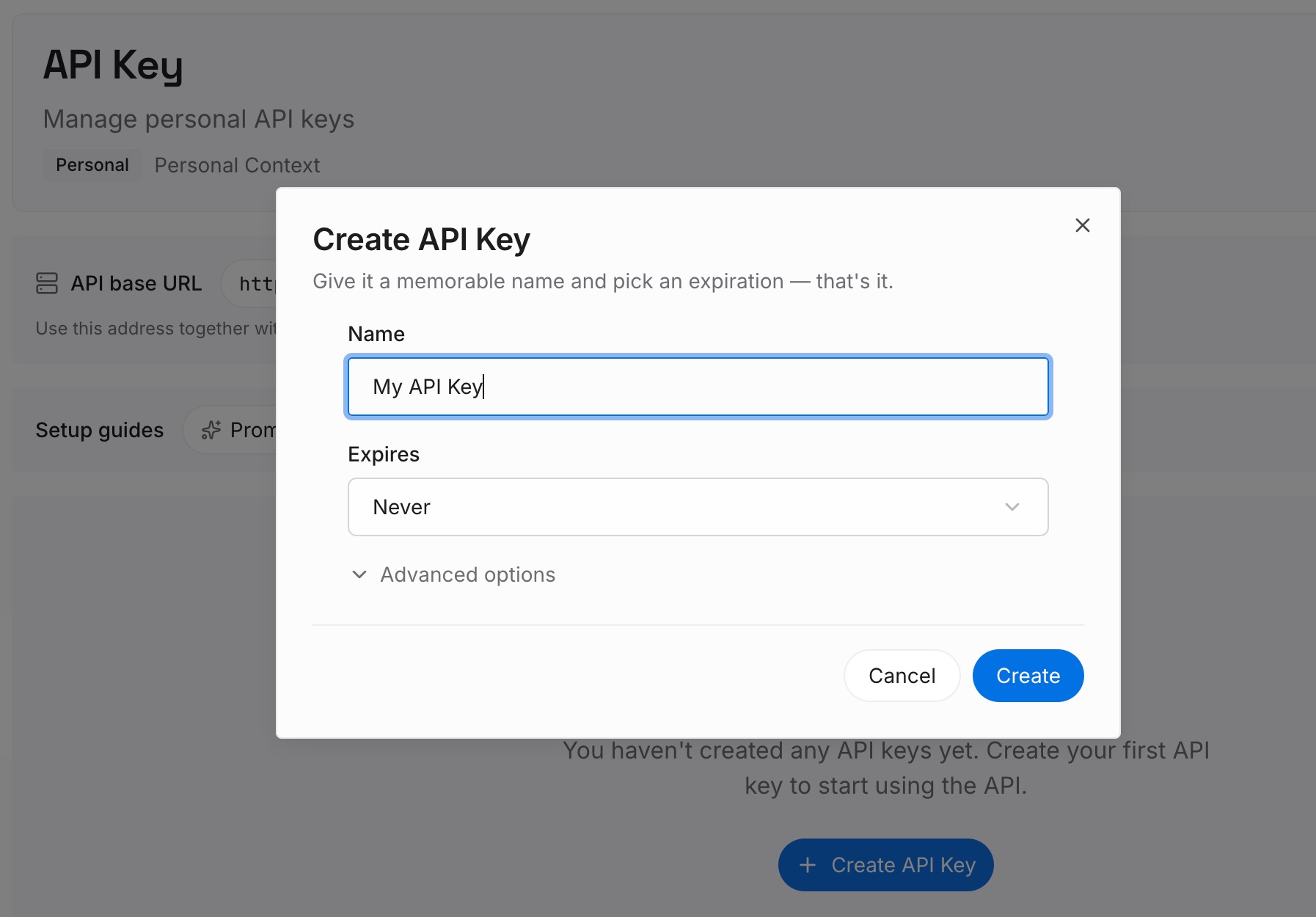
第 1 步:创建 API 密钥
登录并从控制面板生成密钥。该密钥属于你的 MemoryLake 工作空间,与你的 OpenAI 账号是分开的。
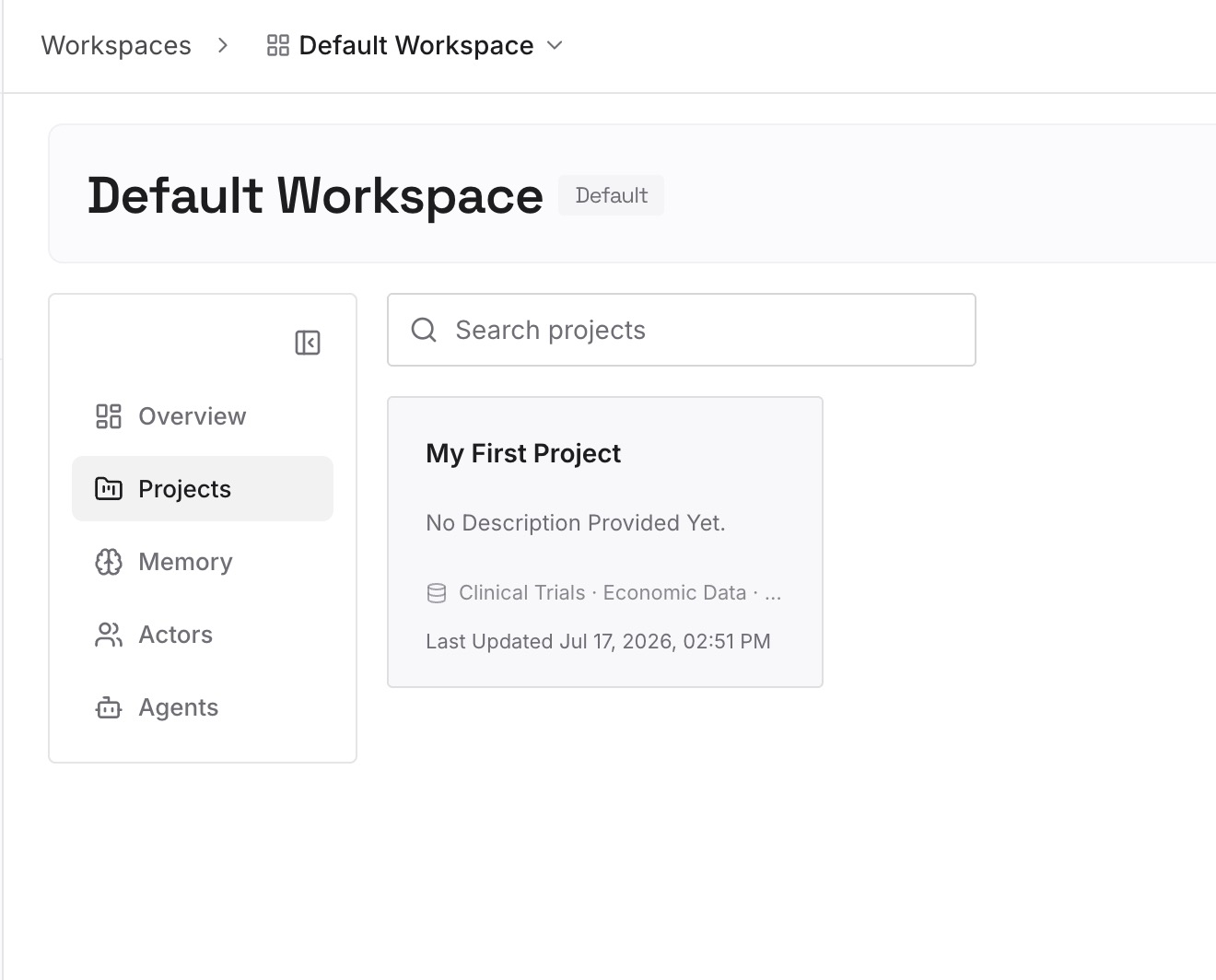
第 2 步:上传你的第一批记忆
从你在上述第 3 步中记录的决定开始:你决定了什么、为什么以及何时。每个条目一个要点。当你回顾导出文件时,可以添加更多内容。
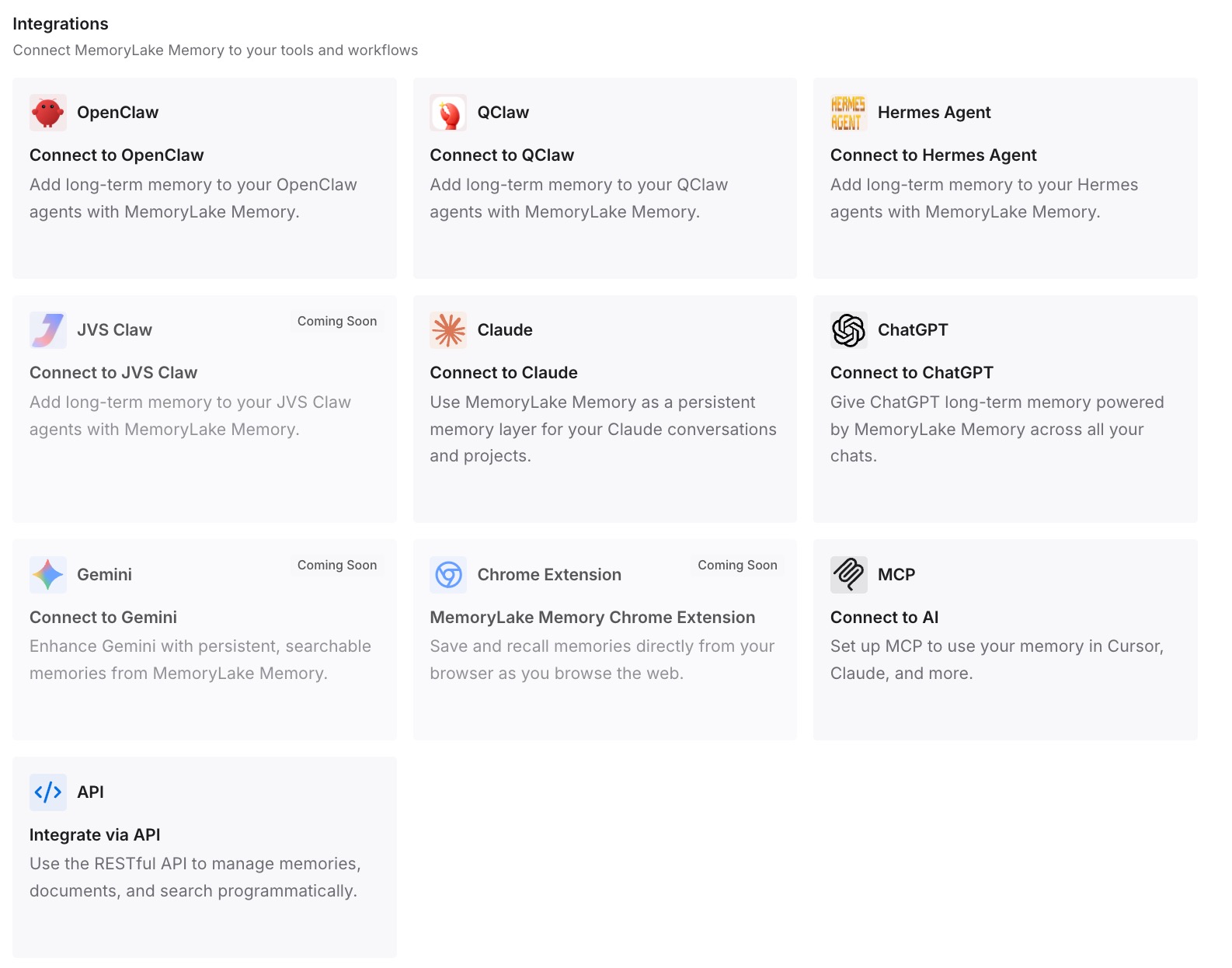
第 3 步:连接你的 AI 和代理
连接 ChatGPT 和你使用的任何其他助手。这些条目在每个助手中都可用,无需再次上传导出文件。
这在实践中改变了什么
第一个区别是你不再依赖导出的送达。如果邮件需要一周时间,你记录下来的决定已经在你需要的地方了。
第二个是搜索范围更小。条目列表比包含每个对话的 ZIP 文件更容易扫描。
第三个是账号间的连续性。从个人账号切换到工作账号不会移动聊天或记忆,但你编写的条目在两者中都可用。
ChatGPT 数据导出的最佳实践
请求前检查活跃账号。 导出归属于发起请求的账号。
请求一次。 等待现有请求完成。
预留最多 7 天。 检查垃圾邮件、推广邮件和短信。
24 小时内下载。 如果手机无法打开链接,请使用电脑。
在工作空间变动前导出。 被移除的个人工作空间可能不再提供导出。
立即打开 ZIP。 确认你需要的对话都在里面。
安全存储文件。 它可能包含敏感的账号信息。
不要指望它能恢复已删除的聊天。 它只拷贝运行导出时账号中的内容。
结论
当 ChatGPT 数据导出不起作用时,记录的原因归结为几个限制。Business、Enterprise 和 ChatGPT for Healthcare 工作空间不提供自助导出。导出最多可能需要 7 天送达,链接在 24 小时后失效,且仅对请求导出的账号有效。如果你无法登录,隐私门户是唯一的途径。
拿到 ZIP 后,请立即检查。它保存的是导出时你账号中的聊天,而不是你已经删除的聊天,将其上传到另一个账号只是给 ChatGPT 提供一个参考文件,而不是恢复你的旧历史记录。保留该文件,并将少数你会重复利用的事实保存在更容易触及的地方。