
为什么导入不等于传输
在您的旧助手和 Claude 的记忆面板之间会发生三件事,每一件事都可能改变内容。
导出是一个提示词,而不是文件。 Anthropic 推荐了一个特定的提示词——“我们建议使用以下提示词。它是专门为了帮助您在一个对话中获取所有上下文而编写的”——并且它故意写得非常详尽。它要求提供您给出的关于语气和格式的指令、个人细节、项目和经常性话题、工具和框架、您做出的修正,以及“上面未涵盖的任何其他存储的上下文”,并以如下要求结尾:“不要总结、分组或遗漏任何条目。”
之所以存在这条指令,是因为当要求助手列出其记忆时,其默认行为是进行总结。您的旧助手返回的任何内容都是它对自己所掌握内容的自述,由您试图审计其召回能力的同一个模型生成。这是一个很好的起点,但它并不是一份清单。
导入是提取而不是直接存储。 Anthropic 对粘贴步骤的描述很具体:“Claude 将提取关键信息并将其存储为单独的记忆条目。您可以在记忆面板中查看这些条目。”提取意味着第二次模型传递,它对什么算作关键信息有自己的判断。
存储库有主题偏好。 这是决定大多数人导入结果的一句话:Claude 的记忆“旨在专注于与工作相关的话题”,因此“可能不会保留与工作无关的导入的个人细节”。如果您粘贴的内容中有一半是关于您喜欢如何为个人写作格式化回答、饮食限制或您生活中人们的名字,那么其中很大一部分预计会按设计被过滤掉。
这些都不是隐瞒的,也不是缺陷。这是一个明确声明的范围。唯一的问题是,该流程给您一个成功状态——条目出现了——但没有告诉您粘贴的内容中哪些不在此列。
首先值得澄清一个版本检测的小细节,因为它改变了每个按钮的位置。Anthropic 表示:“如果您看到‘设置’ > ‘记忆’,说明您使用的是新的记忆体验。”“如果您在‘设置’ > ‘功能’中看到‘记忆’,说明您使用的是旧版记忆体验。”新体验适用于所有计划,而“少数 Team 和 Enterprise 组织仍在使用旧版体验”。在遵循任何说明(包括本说明)之前,请先检查您处于哪种体验中。
人们尝试的其他方法
直接粘贴然后不管。 最常见的方法,也是那两个警告所针对的情况。条目出现了,面板看起来很充实,但您关心的特定事实却不在那里。
询问 Claude 是否成功。 Anthropic 实际上将此作为一个步骤——导入后,“点击‘查看 Claude 了解了关于您的什么信息’按钮,使用以下提示词开始新对话:‘我更新了我的记忆。你了解到了关于我的什么信息?’”这是一个很好的初步检查,但审计力度较弱:记忆的对话式总结与您开始时的导出内容属于同类产物。
当有内容缺失时重新运行导入。 这可以理解,因为导入被描述为实验性的。但通过同一个过滤器的第二次尝试往往会产生相同的过滤结果。针对特定缺失事实的可靠解决方法是 Anthropic 提到的直接方法:“前往‘设置’ > ‘记忆’,使用‘告诉 Claude 要更改或删除什么’框,或者在对话中询问 Claude 来添加该信息。”
将导入视为备份。 这是相反的方向。对于您控制的副本,Anthropic 描述了导出端:“要完全按照 Claude 看到的方式查看您的记忆,请前往‘设置’ > ‘功能’并点击‘查看和编辑您的记忆’,”或者在对话中要求 Claude “逐字写出你对我的记忆,完全按照它们在你的记忆中出现的样子。”然后该页面说明了如何处理结果:“您可以将此导出的记忆保存为备份,或者通过复制并粘贴到您计算机上的本地文件中,将其带到另一个 AI 服务。”您机器上的文件才是备份;导入不是。同样的逻辑也适用于相反的方向,我们在备份 ChatGPT 拥有的内容中详细介绍过。
跳过脱敏步骤。 推荐的提示词是故意设计得非常详尽的,这意味着它的输出是您的旧助手在剪贴板上一次性提供给您的最集中的个人信息集合。Anthropic 在同一时间指出了缓解措施:“您可以在导入 Claude 之前自定义此提示词以排除任何敏感信息。”在粘贴之前进行编辑,比事后修剪条目要容易得多。
解决方法:将粘贴内容视为草稿,并在事后进行对账
一键导入可以帮您完成大部分工作。剩下的工作是您只需运行一次的清单。
步骤 1:在复制到剪贴板之前编辑导出内容
运行推荐的提示词,然后在将其粘贴到任何地方之前阅读返回的内容。进行两轮处理:删除任何敏感内容,并删除任何仅适用于您旧助手的怪癖而非您本人的内容。
如果可以的话,请求一个文件。Anthropic 注意到了这个选项:“如果您的当前服务支持生成文件,您也可以要求它将您的记忆导出为 Markdown 文件,以便您可以保存一份副本供记录使用。”文件比聊天气泡更容易编辑,而且您最终会得到一份原本不会制作的备份。
步骤 2:在导入之前,写下您自己的“必须导入”事实简短清单
这一步将“它起作用了吗?”变成了一个有答案的问题。在粘贴之前,写下五到十个事实,如果没有这些事实,您会认为导入是失败的。不需要写下所有内容——只需写下如果它们消失了您会手动重新输入的五个事实。
它们通常与工作相关,这很幸运,因为该存储库的设计初衷就是保留与工作相关的内容。如果您列出的十个事实中有两个是个人偏好,那么请做好这两个事实面临丢失风险的准备,并计划手动添加它们。
步骤 3:对照清单核对面板,然后手动修补
导入后,打开记忆面板——Anthropic 的说明是“您可以在记忆面板中查看这些条目”——并逐行对照您的清单进行检查。对于十个事实,这大约需要两分钟。
对于任何缺失的内容,请勿重新导入。直接通过“告诉 Claude 要更改或删除什么”框或在对话中添加它,这正是 Anthropic 针对这种情况指出的路径。然后,如果您想要最严格的检查,请让 Claude 逐字写出它的记忆,并将其与面板进行对比;这两个视图的生成方式不同,仅出现在其中一个视图中的事实值得仔细查看。仔细阅读厂商自己的导出数据本身就是一项技能,我们在Claude 数据导出中究竟包含什么中详细介绍过类似的练习。
在 MemoryLake 中进行设置
导入之所以需要核对,是因为这些事实存在于您恰好使用的任何助手中。MemoryLake 是一个由您自己写入这些事实的存储库,由您自己维护,而不是从粘贴的内容中提取,并且可以从您连接的每个助手中读取。您用自己的语言自己编写这些条目。不会从 Anthropic 的系统或任何其他厂商的存储库中读取、写入或删除任何内容——您的 Claude 记忆完全保留在 Claude 自己的控制之下。
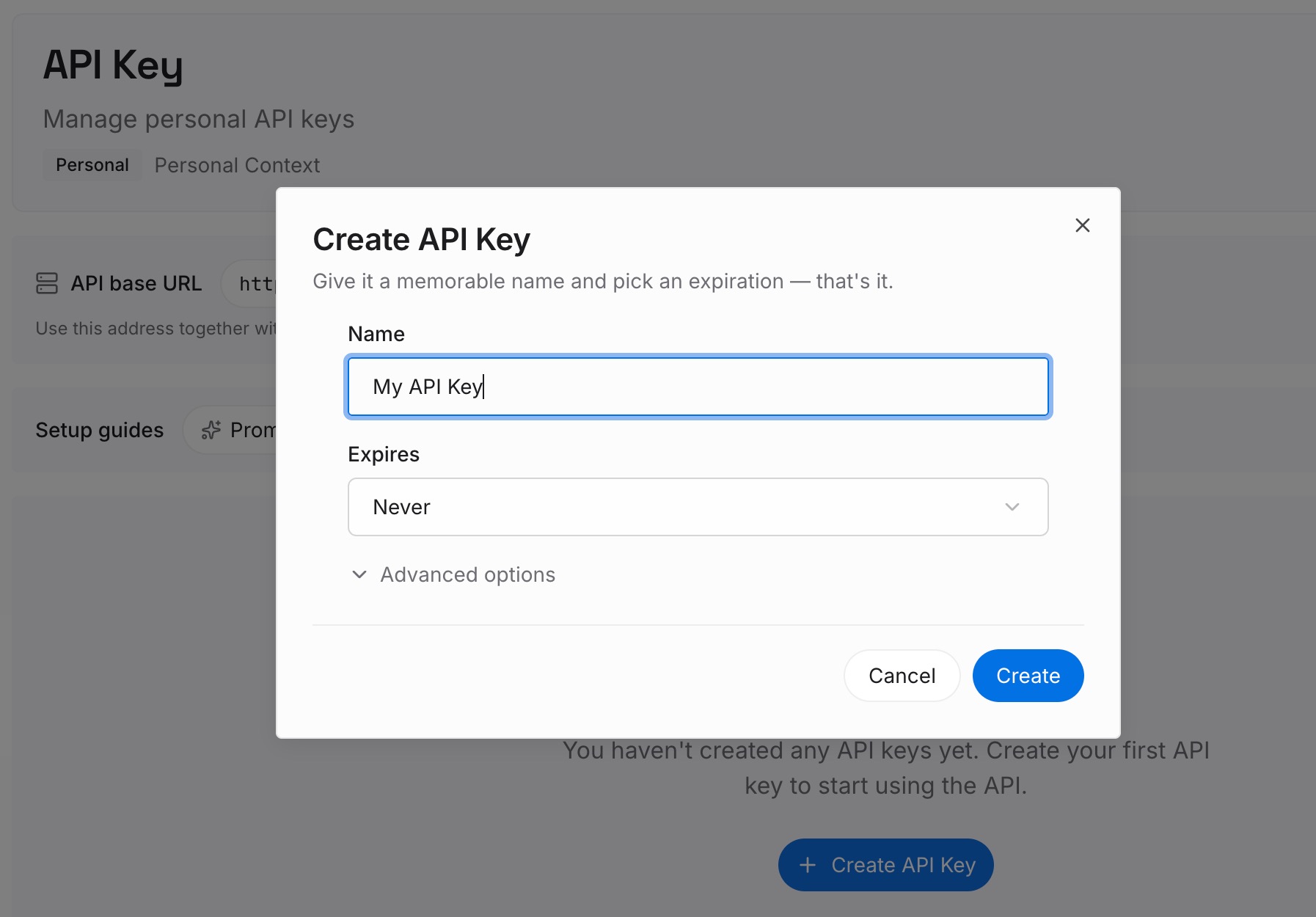
步骤 1:创建 API 密钥
从仪表板生成一个密钥。正是它让您正在离开的助手、您正在使用的助手以及您明年选择的助手能够访问同一组事实。
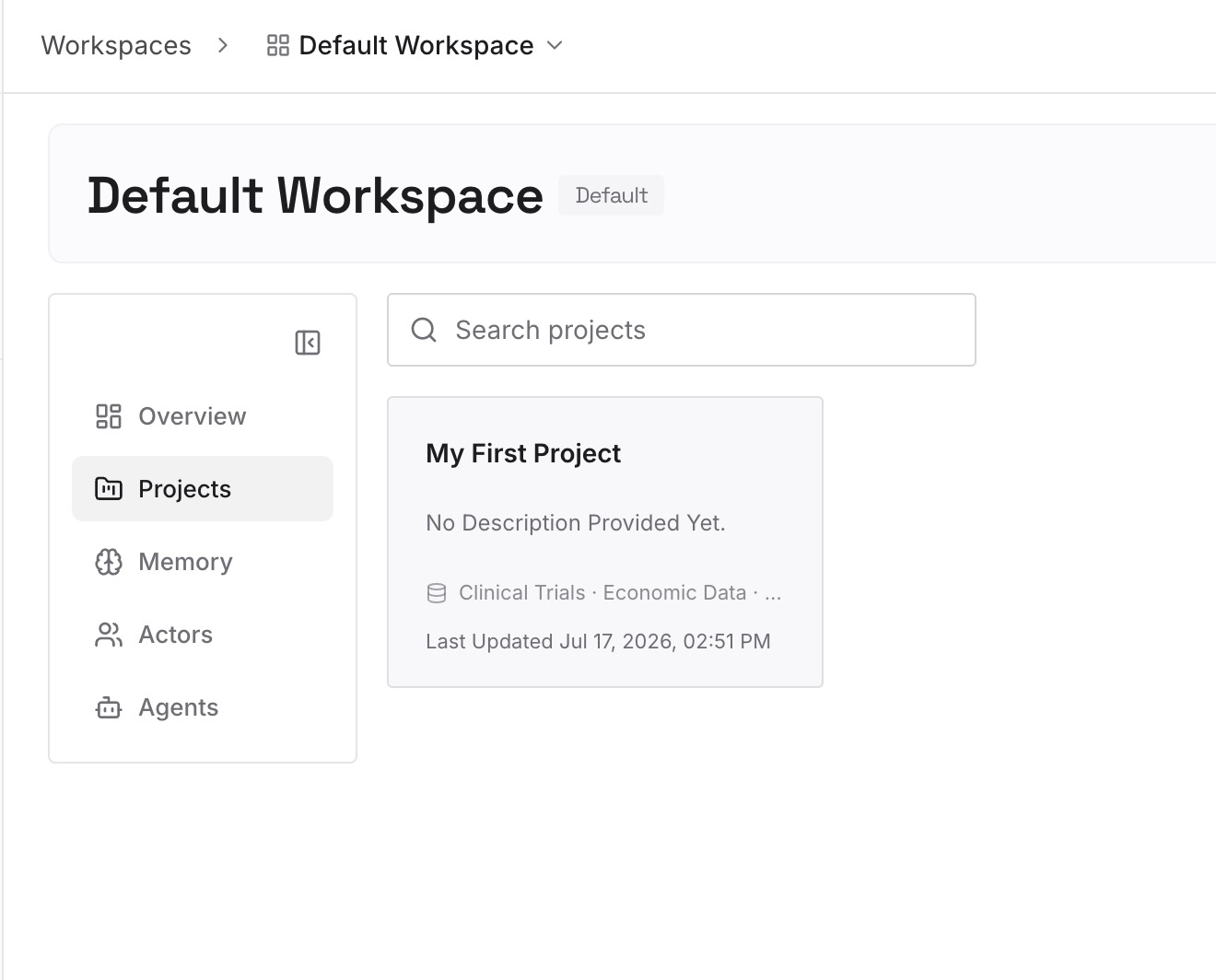
步骤 2:上传您的第一批记忆
使用上面步骤 2 中的“必须导入”清单——它已经具备了正确的形式。添加专注于工作的存储库预计会丢弃的个人偏好条目,以及您宁愿自己精确陈述的助手推断出的任何内容。
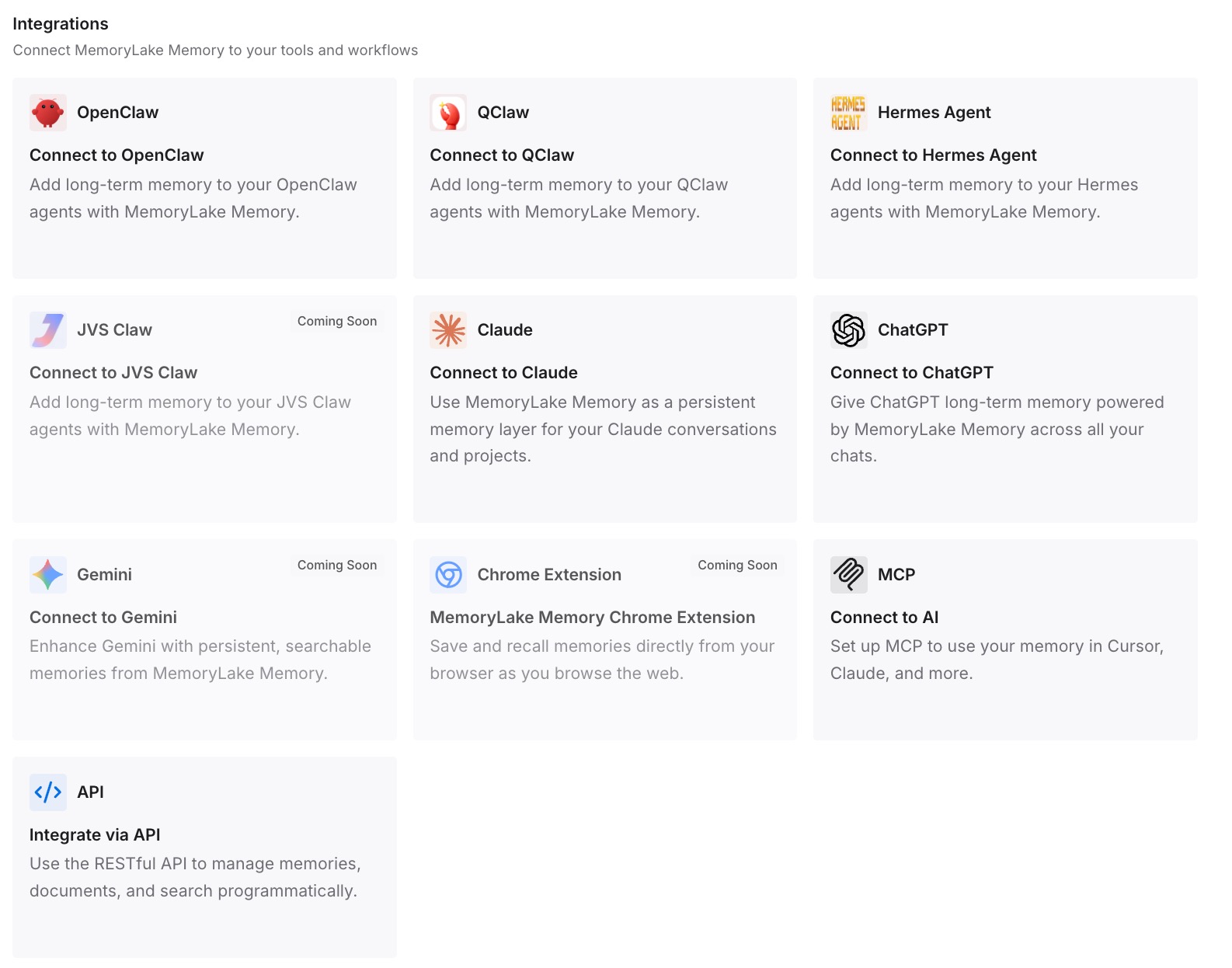
步骤 3:连接您的 AI 和智能体
将您的工具指向该层,以便在对话开始时加载这些事实,而不是重新导入。然后以能够证明效果的方式进行测试:打开一个新对话并要求返回其中一个事实。如果它能回答,那么下一次迁移就不再是“粘贴并碰运气”的尝试了。
这在实践中改变了什么
第一个变化是,切换助手不再是一次性的事件。围绕迁移的大多数焦虑来自于这样一种感觉:存在一个单一的时刻,要么一切都传输过去,要么一切都丢失。一旦您依赖的事实被独立记录下来,导入就变成了一种便利,而不是迁移本身。
第二个变化是,“实验性”不再令人担忧。Anthropic 非常坦率:导入功能处于积极开发中,可能无法始终整合所有内容。对于一个功能来说,这样声明是合理的,只有当导入是您唯一的副本时,这才会成为一个问题。
第三个变化是,工作主题过滤器变成了一个您可以围绕其进行规划的功能。一个专注于您工作方式的记忆存储库对工作确实更有用;这只是意味着非工作部分需要有其他去处,而不是被悄悄丢弃并在以后遗漏。
第四个变化是,相同的模式可以推广到各种工具中。每个助手对什么属于记忆都有自己的看法,这就是为什么它们之间的导入路径一直需要核对步骤的原因——我们在Codex 可以和不能从 Cursor 和 Claude 中获取什么中清楚地看到了这一点,以及为什么让 Claude 了解以前的对话和将 ChatGPT 记忆移入 Claude 项目是具有不同机制的独立练习。
将记忆导入 Claude 的最佳实践
首先检查您处于哪种记忆体验中。 “设置” > “记忆”表示新体验;“设置” > “功能”下的“记忆”表示旧版体验,且按钮有所不同。
在粘贴之前编辑导出内容。 Anthropic 明确支持自定义推荐的提示词以排除敏感信息,这比事后修剪条目要容易得多。
当源服务支持时,请求 Markdown 文件。 您可以一步获得备份和可编辑的草稿。
在导入之前写下“必须导入”清单,而不是在导入之后。 事后写下的清单会受到您刚刚在面板中看到的内容的影响。
手动修补而不是重新导入。 直接编辑框就是为此而存在的;通过相同提取方式的第二次尝试往往会以相同的方式进行过滤。
做好个人部分需要重新输入的准备。 存储库是围绕与工作相关的话题设计的,并且已明确说明。
结论
Claude 的记忆导入是助手之间一条真实、受支持的路径,并且只需一次粘贴即可完成大部分工作。Anthropic 在同一页面上记录了它的双面性:存储库专注于与工作相关的话题,并且“可能不会保留与工作无关的导入的个人细节”,而且该功能是“实验性的,仍处于积极开发中”。
这两句话都不是警告您不要使用它。它们是两个事实,将一次充满希望的粘贴变成了一个结果已知的五分钟流程:对导出内容进行脱敏,写下少数必须保留的事实,进行导入,然后对照清单核对面板并手动修补空白。
更广泛的意义比听起来要小。导入移动的是某个厂商的过滤器认为值得保留的内容。您实际依赖的事实值得在没有过滤器的地方记录一次——这样,未来的任何迁移都不会成为可能丢失内容的时刻。