
两种 Codex 对话,两种访问方式
云端任务跟随您的账号
Codex Cloud 在您设置的云环境中运行任务。OpenAI 的概述指出:“将编码任务交给 Codex 在云端处理,从调查 bug 到构建功能。从网页、移动端或桌面应用查看更改并继续。”
因为工作不绑定到您的机器,所以它不会随着笔记本电脑的关闭而停止:“每个任务都有自己的工作区,并且可以在您的计算机休眠时继续工作。”在移动端,您打开 Codex 并选择 Cloud 和一个环境。
本地对话保留在主机上
本地对话运行在安装了 ChatGPT 桌面应用的 Mac 或 Windows PC 上。Codex 将它们的转录稿保存在该电脑上,OpenAI 的故障排除页面列出的位置为:“会话转录稿:$CODEX_HOME/sessions(默认:~/.codex/sessions)”,存档会话则在另一个单独的文件夹中。
其他设备通过远程连接访问这些对话。用 OpenAI 的话来说:“远程连接让您可以访问在另一台设备或机器上运行的工作。在 iOS 版 ChatGPT 移动应用中,打开 Codex 即可与连接的 Mac 或 Windows 设备上的 ChatGPT 或 Codex 对话进行协作。”
因此,对于本地对话来说,“同步”这个词并不完全准确。文档描述的是您的手机在控制主机,而不是在手机上生成对话的第二个副本。
手机连接主机时会做什么
OpenAI 明确区分了这两个角色:“您的手机向 ChatGPT 发送提示词、批准和后续消息。连接的主机提供 ChatGPT 使用的环境。”
主机提供:
- “仓库文件和本地文档来自连接的主机。”
- “Shell 命令在该主机或远程环境中运行。”
- “MCP 服务器、技能、浏览器访问和 Computer Use 来自该主机的配置。”
- 已登录的网站和桌面应用,仅当主机可以访问它们时。
常规安全规则仍然适用。OpenAI 表示,沙箱设置、安全控制和操作批准均适用于连接的会话。
通过手机,您可以在主机的项目中开始新对话或继续现有对话、发送后续消息、批准命令、查看差异(diffs)和测试结果,并在任务需要您时接收通知。您还可以在连接的主机和对话之间切换。
连接本身通过中继进行。OpenAI 表示:“安全的信令中继层使受信任的机器在您授权的 ChatGPT 设备间可达,而无需将它们直接暴露在公共互联网中。”
设置手机或第二台电脑
移动端访问始于电脑,而非手机。“移动端设置从应用开始;您无法通过 Codex CLI 或 IDE 扩展进行设置。”
在主机的桌面应用中,前往“设置”(Settings),然后是“连接”(Connections),接着是“控制此 Mac 或 PC”(Control this Mac or PC),并选择“设置”(Set up)或“添加”(Add)。批准远程访问,然后用手机扫描二维码,并确认使用相同的 ChatGPT 账号和工作区。
配对是基于设备和主机的。“二维码将该手机与该主机配对。请将每台手机或支持的桌面应用设备与您想要控制的每台主机分别配对。”
第二台电脑的工作方式相同。OpenAI 表示,您可以从“另一台已登录、运行 ChatGPT 桌面应用并支持远程控制的设备”继续,使用“设置”>“连接”>“控制其他设备”。例如:在手机上启动一台常开主机上的对话,然后在笔记本电脑上打开应用并继续该对话。
如果您使用 ChatGPT 企业工作区,您的管理员可能需要先启用“远程控制”(Remote Control)访问权限。
为什么对话似乎从另一台设备上消失了
主机处于休眠或离线状态
远程访问取决于主机的可达性。“如果该电脑休眠、断网或关闭应用,远程访问将停止,直到其再次可用。”在 Mac 笔记本电脑上,OpenAI 表示,在开盖且连接电源,或合盖且连接外接显示器的情况下,远程访问可以保持可用。选择“休眠”仍会使其停止。
对于长时间的工作,OpenAI 建议使用一台专用的常开 Mac 或 Windows PC,并在其上安装 Codex 应使用的项目、凭据、MCP 服务器、技能和工具。
您处于不同的账号或工作区
两台设备需要使用相同的 ChatGPT 账号和工作区。OpenAI 对主机未显示的故障排除列出了此项检查,同时还需确认桌面应用正在主机上运行,并且“允许其他设备连接”已开启。我们的 Codex 切换账号指南涵盖了每个账号所属的内容。
您已退出登录
退出登录会产生特定影响。“退出 ChatGPT 会关闭远程控制,但不会删除现有的设备配对。”重新登录后,请再次开启远程控制。
配对已过期
OpenAI 指出,自 2026 年 6 月 8 日以来使用的连接将保持配对状态。如果您自那时起未曾使用过连接,请更新两个应用并重新配对设备。
对话已存档或被过滤
在主机本身,对话可能会被侧边栏过滤器隐藏或被存档。OpenAI 的故障排除建议将“对话过滤器”切换为“按时间顺序”,并在“设置”中检查“已存档对话”。我们的查找丢失的 Codex 对话历史指南涵盖了这两个方面。
哪些内容会跨设备同步
有些东西被设计为跟随您的账号。
云端任务。 它们可以从网页、移动端或桌面应用进行查看和继续。
阅读状态。 iOS 版 ChatGPT 的 11 月 2 日发布说明提到:“任务阅读状态现在会与支持的主机同步,有助于清除各设备上陈旧的未读提示。”
带有 Work Cloud 的 ChatGPT Work 对话。 这是与 Codex 主机连接不同的功能。在工作区启用“带有 Work Cloud 的本地计算机访问”后,“符合条件的成员可以跨桌面、移动端和网页继续 Work 对话。”OpenAI 增加了两个限制:“带有 Work Cloud 的本地计算机访问仅适用于启用同步后创建的任务。”以及“此功能不会改变移动端 Codex 连接主机的方式。”我们的在 ChatGPT Work Cloud 与本地之间保持上下文指南涵盖了该设置。
哪些内容保留在每台机器上
Codex 依赖的几样东西是绑定在它们所在的电脑上的。
记忆是单机存储的
Codex 记忆(memories)是本地的。在桌面应用的“个性化”设置中,OpenAI 表示您使用“启用 Codex 记忆”来“为所选机器开启或关闭该功能”。重置记忆也仅作用于所选机器的记忆库。Codex 在笔记本电脑上建立的记忆并不会出现在您的台式机上。我们的 Codex 记忆 v2 指南解释了这些文件的存放位置。
个人指令是单机设置的
设置参考指出:“在所选机器的 AGENTS.md 中编辑您的个人指令。”您的全局 AGENTS.md 位于该电脑的 Codex 根目录下。代码仓库自带的 AGENTS.md 会在您提交代码时随仓库移动,因为它本身就是其中的一个文件。我们的 Codex 跳过 AGENTS.md 规则指南涵盖了这些文件如何合并。
凭据和工具是基于主机的
当您的手机控制主机时,它使用的是该主机的凭据、插件、MCP 服务器和技能。另一台主机有其自己的配置。如果您想在两台机器上拥有相同的设置,请在两台机器上都进行安装。
在主机间移动对话属于“接力”
如果您想让本地对话真正移动,Codex 提供了“接力”(handoff)功能。“接力可以在您的本地计算机和连接的远程主机之间移动现有对话及其 Git 状态。”它需要两台主机上都有同一个 Git 仓库的已保存项目,OpenAI 指出“不支持接力到 Codex 云端环境”。我们的 Codex 接力指南详细介绍了这一过程。
人们最常尝试的操作
在未配对的情况下在手机上寻找本地对话。 移动端访问始于主机,每台手机都需要与每台主机配对。
让笔记本电脑休眠。 远程访问会停止,直到主机再次可用。
通过 CLI 设置移动端。 OpenAI 表示移动端设置需从桌面应用开始。
期望记忆能跟随您。 Codex 记忆是按机器开启和存储的。
期望在启用 Work Cloud 后同步现有的 Work 任务。 它仅适用于启用同步后创建的任务。
解决方案:选择运行位置,然后将上下文保存在文件和统一列表中
第 1 步:选择云端或主机
如果您想在任何地方开始和查看工作而无需保持电脑开启,请使用云端环境。如果工作需要您的本地文件、工具或已登录的应用,请选择一台主机,保持其唤醒和在线,并将您的手机和其他电脑与其配对。
第 2 步:将共享规则放入仓库
每个设备和每个对话都应遵循的规则属于仓库的 AGENTS.md,一旦提交,它就会随代码移动。保持您的全局 AGENTS.md 简洁,并将其复制到您使用 Codex 的每台机器上。如果您想保留长对话的结论,我们的导出 Codex 对话指南展示了具体方法。
第 3 步:将决策保存在任何单机之外
记忆和个人指令是单机的,而对话保留在主机上。您希望在任何设备上都能获取的决策(例如您为什么选择某种方法或哪些事项仍未完成)需要一个不绑定到特定电脑的地方。
在 MemoryLake 中进行设置
远程连接让您可以从任何地方控制一台主机,云端任务则跟随您的账号。但两者都无法让您的每台机器拥有相同的过去决策记忆,因为 Codex 记忆和全局指令是按机器设置的。
MemoryLake 是一个记忆层,用于将这些决策保存在您维护的一个地方,供您连接的助手(如 ChatGPT、Claude Code 和 Codex)使用。
您可以用自己的语言亲自编写条目。您的 Codex 对话、会话转录稿、Codex 记忆、AGENTS.md 文件、设备配对或任何厂商的存储库中都不会有任何内容被读取、写入或删除。远程连接和云端任务将继续按照 OpenAI 描述的方式运行。
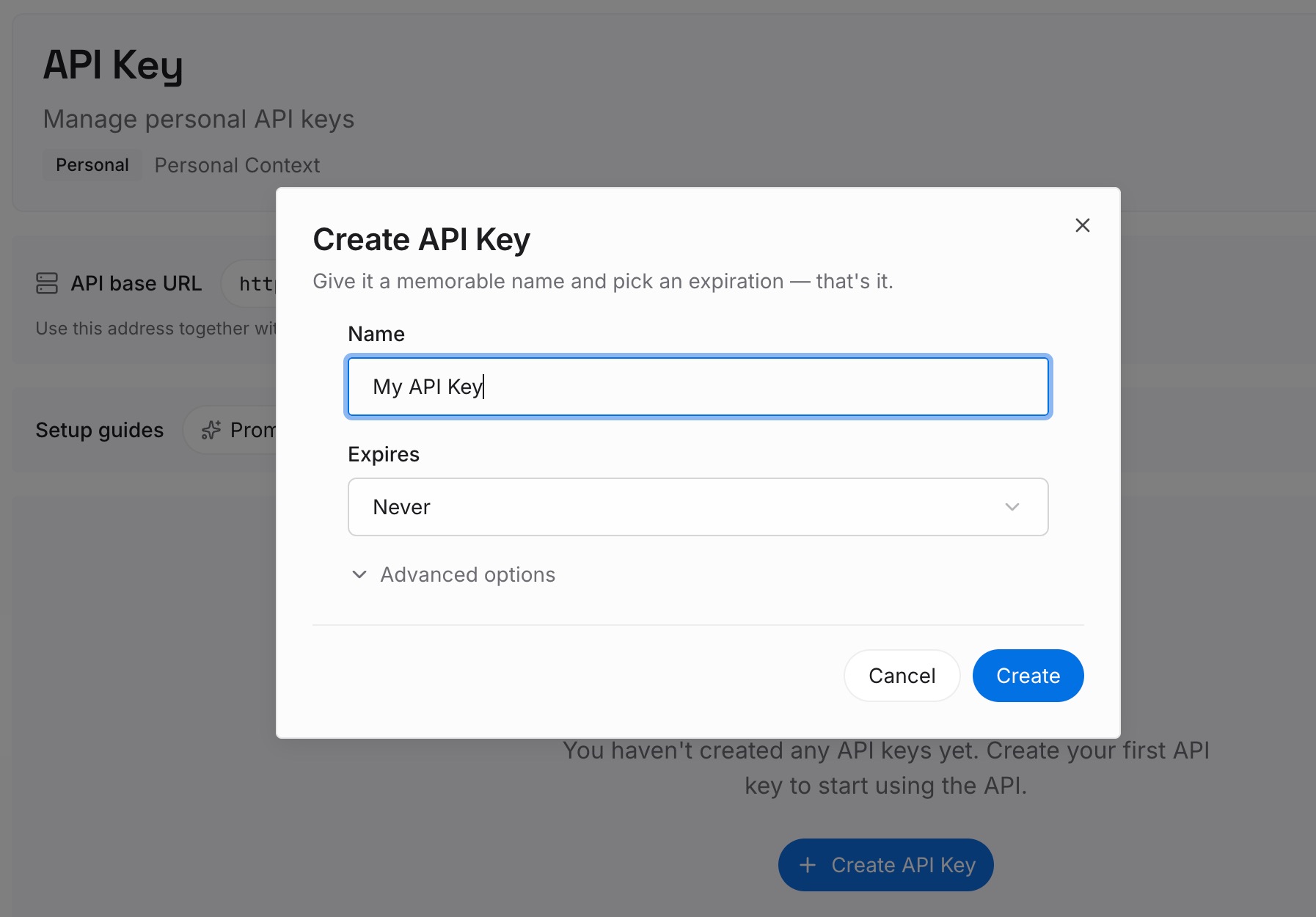
第 1 步:创建 API 密钥
登录并从控制面板生成密钥。该密钥属于您的 MemoryLake 工作区,与您的 OpenAI 账号是分开的。
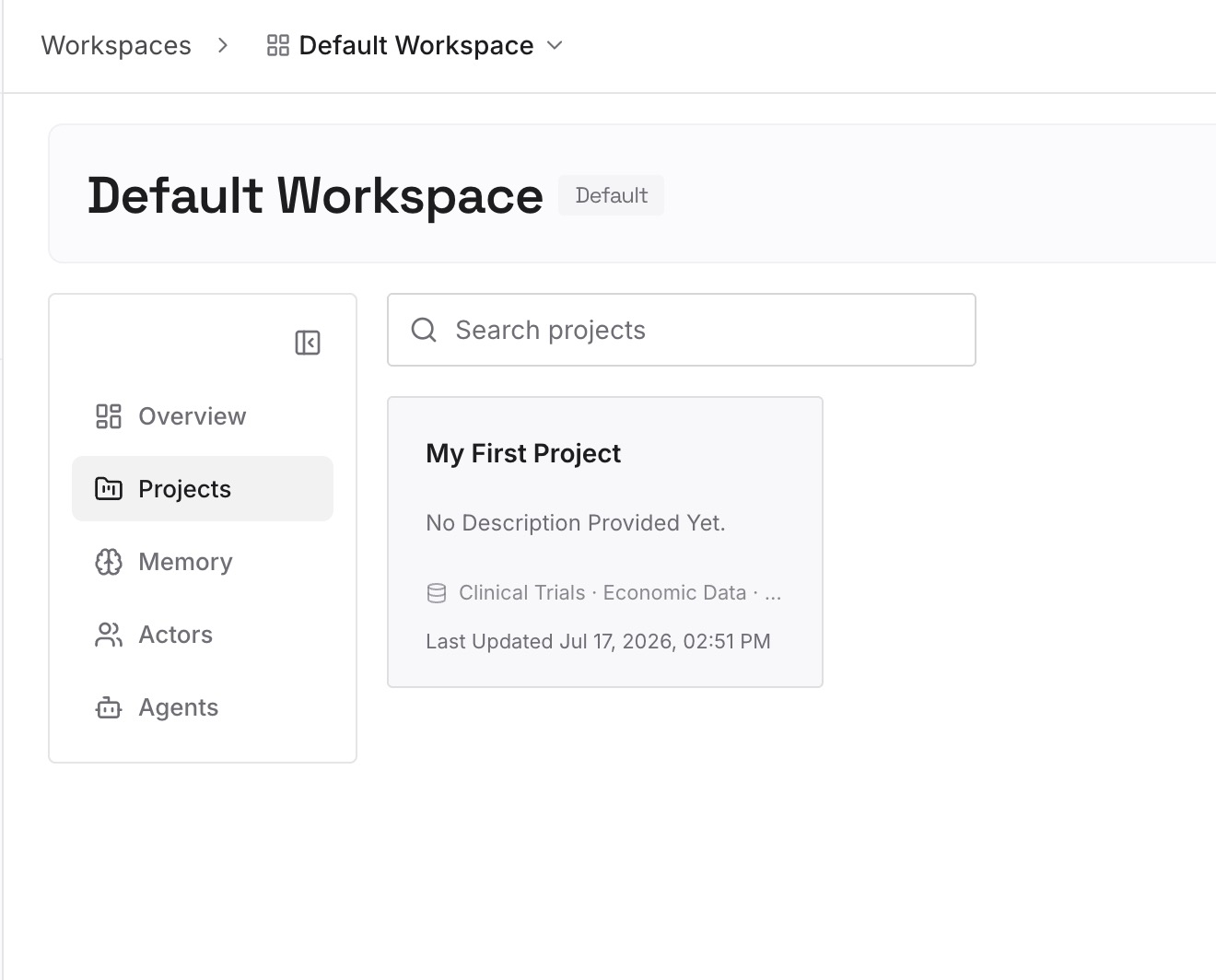
第 2 步:上传您的第一批记忆
从当前项目的决策开始:您选择了什么、原因以及哪些事项仍未完成。每个条目一个要点,并注明日期。
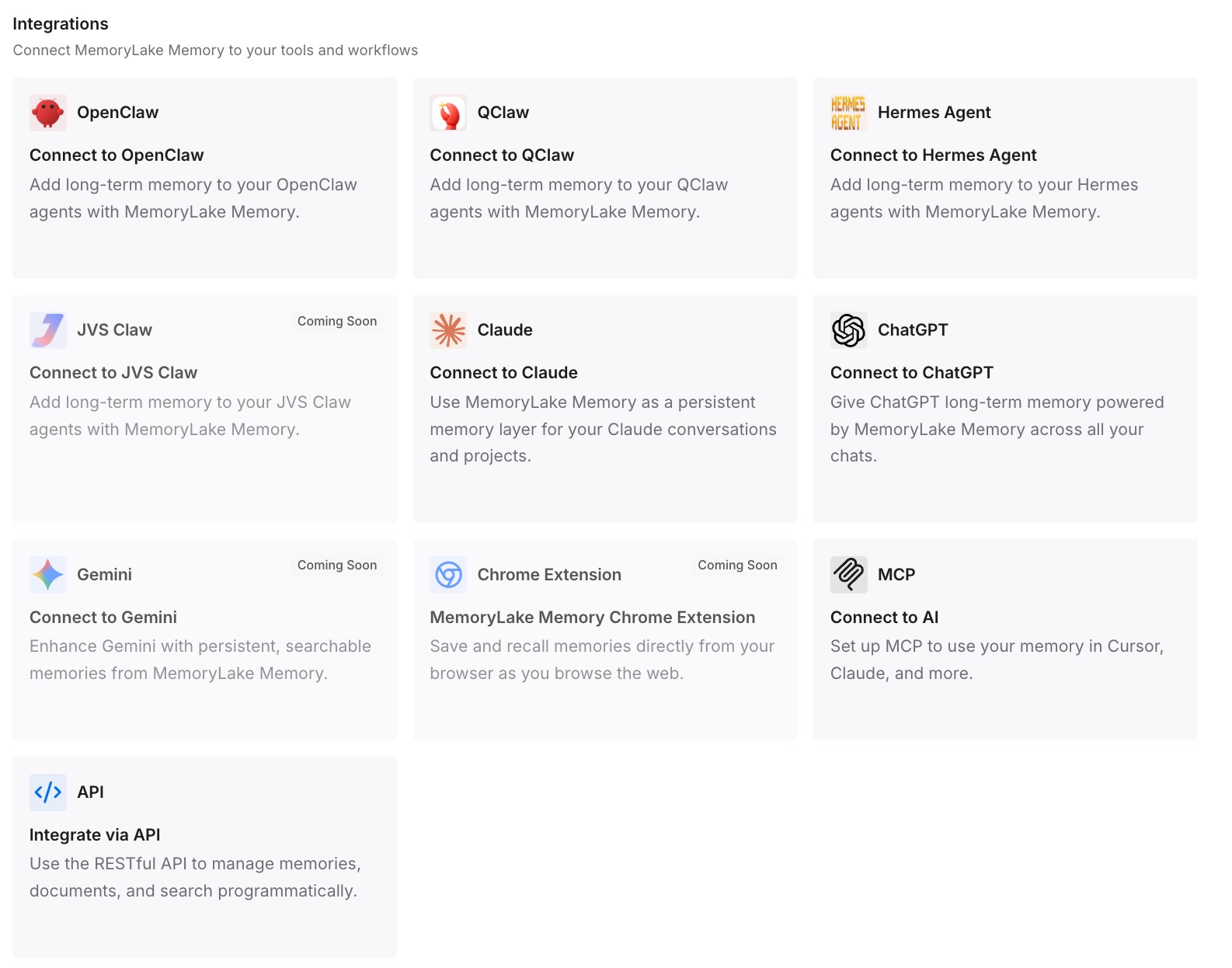
第 3 步:连接您的 AI 和代理
在您使用的每台机器上连接 Codex 以及任何其他助手。相同的条目在您的笔记本电脑、常开台式机或云端任务中均可使用。
这在实践中改变了什么
第一个区别是第二台机器不会“冷启动”。那里的 Codex 记忆可能是空的,但您的决策记忆不是。
第二个区别是减少了对某一台主机保持唤醒的依赖。对话可能留在您的笔记本电脑上,但其背后的推理逻辑存在于一个您可以从任何地方访问的列表中。
第三个区别是减少了需要手动同步的副本。您无需在两个全局指令文件中更新笔记,只需维护一次决策即可。
跨设备使用 Codex 的最佳实践
对于想要在任何地方访问的工作,使用云端任务。 即使您的电脑休眠,它们也会继续工作。
保持主机唤醒并在线。 否则远程访问会停止。
将每个设备与每个主机分别配对。 一次配对不涵盖其他设备。
在每个设备上使用相同的账号和工作区。 这是故障排除的第一步。
登录后重新开启远程控制。 退出登录会将其关闭。
使用接力(handoff)移动对话。 它会在主机之间移动对话及其 Git 状态。
将共享规则保留在仓库的 AGENTS.md 中。 它会随代码移动。
记住记忆是单机的。 在您使用它们的地方开启并检查它们。
结论
Codex 对话在不同设备上的表现并不完全相同。云端任务跟随您的账号,您可以从网页、移动端或桌面应用查看并继续。本地对话保留在主机上,您的手机或第二台电脑通过配对的远程连接访问它们,该连接使用主机的项目、文件、凭据和工具。
这就是为什么当主机休眠、退出登录或使用不同账号时,本地对话似乎会消失。这也是为什么某些上下文根本不会跟随您的原因:Codex 记忆和个人指令是按机器设置的。将共享规则保留在仓库中,在需要移动对话时使用接力,并将您希望随处可用的决策保存在一个统一的列表中。