
为什么 Computer History 保留的内容比您预期的要多
它捕获的是交互事件,而不是屏幕截图
该机制非常具体,值得准确说明,因为显而易见的猜测往往是错误的。Computer History “会从允许的应用程序和网站中创建交互事件流。事件可以包括点击、输入、键盘快捷键、应用切换以及 macOS 通过其辅助功能系统公开的上下文。Computer History 会定期将这些事件转化为文本摘要和本地记忆文件。”
它不执行的操作也已记录在案:它“不会在您的历史记录中包含屏幕截图,也不会录制麦克风输入或系统音频”,并且“绝不包含无痕浏览模式下的网页浏览活动”。它还“不需要屏幕录制权限”。
因此,这并不是屏幕录制。它是一个辅助功能树和交互流,并被总结为文本。这比人们想象的捕获范围要窄,但比聊天记录要宽,因为它包含了您从未发送给 ChatGPT 的窗口中的文本。
它也是一项新功能,而不是改名:“Computer History 取代了早期的 Chronicle 研究预览版,但它是一个重建的系统,而不仅仅是改名。”
这些文件是纯 Markdown 格式,保存在您的磁盘上,且未加密
Computer History “会生成与 Codex 相同的本地记忆:您可以阅读和修改的纯文本 Markdown 文件。”它们保存在 $CODEX_HOME/memories/extensions/skysight/ 下,“通常解析为 ~/.codex/memories/extensions/skysight/。”
接下来的警告应该决定您是否在共享或工作电脑上启用此功能:
“Computer History 文件可能包含敏感信息。它们没有被 Computer History 加密,以您的 macOS 用户身份运行的其他程序可能能够访问它们。请保护您的 Mac 账户,并排除您不希望包含的来源。”
原始交互事件的处理方式不同且更为严格。它们“临时存储在您的 Mac 上”,隔离在 ChatGPT 应用组(App Group)内,并且“ChatGPT 和 Codex 会在 48 小时后删除这些事件文件”。生成的记忆文件则没有这种过期限制:它们“会一直保留在您的文件系统中,直到您删除或清空它们”。
请注意,这与 Codex 用于其自身聊天衍生本地记忆的目录树相同,位于一个独立的 extensions/skysight/ 子目录下。两个不同的机制,两套不同的控制项,同一个父文件夹——当您去寻找存储的内容时,这一点很重要。
摘要生成在 OpenAI 的服务器上进行,而记忆会传回本地
数据流已记录在案,且略微有些反直觉。Computer History “在本地捕获交互事件,然后定期启动一个临时的 Codex 会话,该会话可以访问交互事件流,从而将您的活动总结为记忆。”
“OpenAI 在其服务器上处理临时事件文件以生成记忆,然后将这些记忆存储在您的 Mac 本地。除非法律要求,否则 OpenAI 在处理后不会保留这些事件文件,也不会将其用于训练。”
还有一个值得了解的二次跳转:“当 ChatGPT 或 Codex 在未来的对话中使用某项记忆时,相关的记忆内容和交互事件可能会作为上下文包含在内。如果您的 ChatGPT 数据控制允许,这些对话内容可能会被用于改进 OpenAI 模型。”
因此,事件是暂时的,不用于训练;记忆是本地的;而一旦记忆在对话中被使用,该对话就会像其他任何对话一样,遵循您正常的数据控制规则。
它扩大了提示词注入的攻击面,OpenAI 也承认了这一点
这一点是直接说明的,而不是隐藏起来的:“Computer History 增加了来自应用程序和网站内容的提示词注入风险。例如,如果您访问了一个包含恶意指令的网站,ChatGPT 或 Codex 可能会执行这些指令。”
这是将环境内容转化为智能体(agent)上下文的真实代价。您仅仅浏览过的一个页面,可能会成为智能体稍后读取内容的一部分。这是采用下文所述的“仅包含”控制项的有力论据,也是反对将此存储库视为任何事物的唯一真理来源的强力理由。
访问权限在两个独立的地方进行限制
对于 Business 和 Enterprise 工作空间,有两个开关,且必须同时打开。管理员在“工作空间设置 > 权限与角色”中使用“启用 Computer History”来向角色授予访问权限——然后,至关重要的是:“授予工作空间访问权限仅允许成员选择开启 Computer History。它不会为任何人自动开启该功能。每个人都必须单独选择加入,包括 ChatGPT Pro 用户。”
它还取决于“记忆(Memories)”功能是否开启,并且“不适用于 API 密钥或 Amazon Bedrock”。如果您的角色缺乏访问权限,“更改本地设置无法启用 Computer History”。
人们的尝试与误区
先开启,稍后再选择应用。 权限模型是面向未来的:“更改应用程序或网站权限会影响未来的历史记录。要删除现有项目,请删除或清空它们。”请先决定来源列表。
一次排除一个应用。 可行但属于被动应对。更强大的控制方式是“仅包含这些应用”和“仅包含这些网站”,这只允许您明确选择的内容,而不是屏蔽您碰巧注意到的内容。
以为无痕浏览能解决一切。 对于浏览来说确实如此——无痕模式下的活动绝不会被包含。但它对您允许列表中的桌面应用毫无作用。
将时间线视为要保留的工作日志。 它本设计为可清空的,且清空是破坏性的:“清空历史记录会删除相关的交互事件以及从中创建的所有记忆。此操作无法撤销。”
手动编辑 Markdown 文件。 您可以这样做——它们被记录为“您可以阅读和修改”的文件——但它们是后续摘要传递维护的生成状态。编辑它们并不是一种持久的控制手段。
在会议期间保持其运行。 OpenAI 的指南对此有明确说明,这在下一节中介绍,因为它不是一个偏好问题,而是一条规则。
解决方案:确定来源,然后将任何持久知识保存在此存储库之外
请按此顺序进行设置,并将第一项视为规则而非设置。
同意优先。 OpenAI 的文档指出:“Computer History 可以包含来自通信应用和网站的交互事件。除非您事先获得他人的明确同意,否则在与他人沟通期间请将其关闭。 请考虑暂停它,或排除包含敏感健康、财务或个人信息的应用。”在通话和共享会话之前暂停它。排除您的即时通讯应用,而不是依赖自己的记忆。此功能是为了重建您自己的工作,本文中的任何内容均非捕获他人信息的建议。
然后缩小来源范围。 在“设置 > Computer history > 权限”下,相比排除列表,更推荐使用“仅包含这些应用”和“仅包含这些网站”。您也可以点击时间线项目中的应用图标,以在未来的历史记录中排除该应用。
然后学会暂停控制。 macOS 菜单栏中的 ChatGPT 图标可以展开以显示正在捕获的活动,并为您提供“暂停”和“恢复”选项。菜单栏还可以清空最近应用的最后一个会话。
然后养成清空的习惯。 “设置 > Computer history > 历史记录”允许您在 Finder 中显示摘要的本地记忆文件、删除单个时间线项目,或者清空过去 10 分钟、1 小时、1 天或所有内容。
这样就处理好了存储库。但这留下了一个问题,而且是一个比上述所有设置都更持久的问题:一个您故意暂停、缩小范围和清空的存储库,并不是存放您无法承受丢失的知识的正确地方。事件文件在设计上会在 48 小时后过期。记忆会随着产生它们的时间线项目一起消失。对于活动日志来说,这两者都是正确的行为,但对于记录系统来说,这却是不合格的。
这就是 MemoryLake 存在的意义——将持久的项目知识保存在您刻意策划的层中,这样活动时间线就可以保持可丢弃状态。设置只需三个步骤。
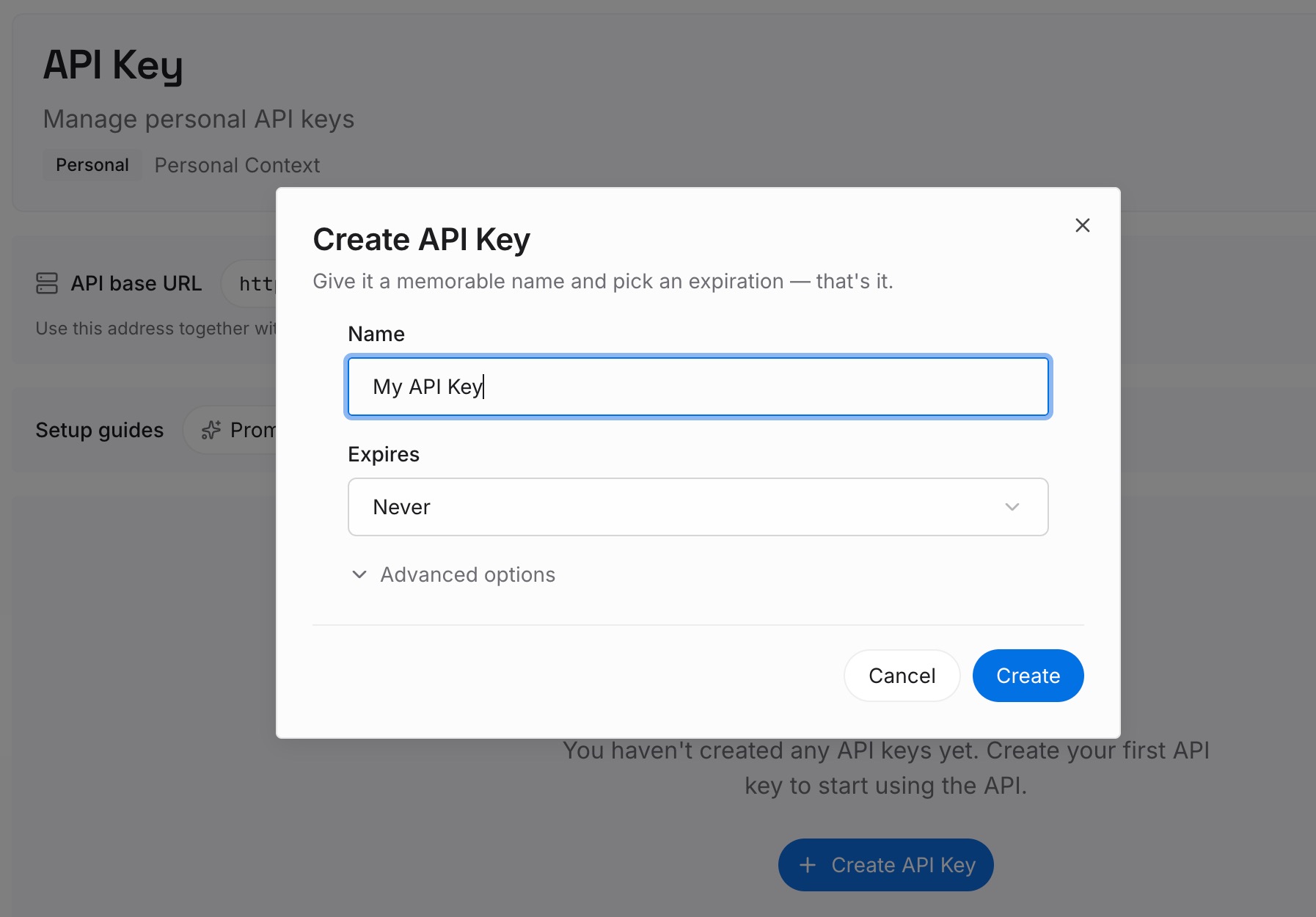
步骤 1:创建 API 密钥
登录并创建 API 密钥。在您连接的工具中使用同一个凭据。
步骤 2:上传您的第一批记忆
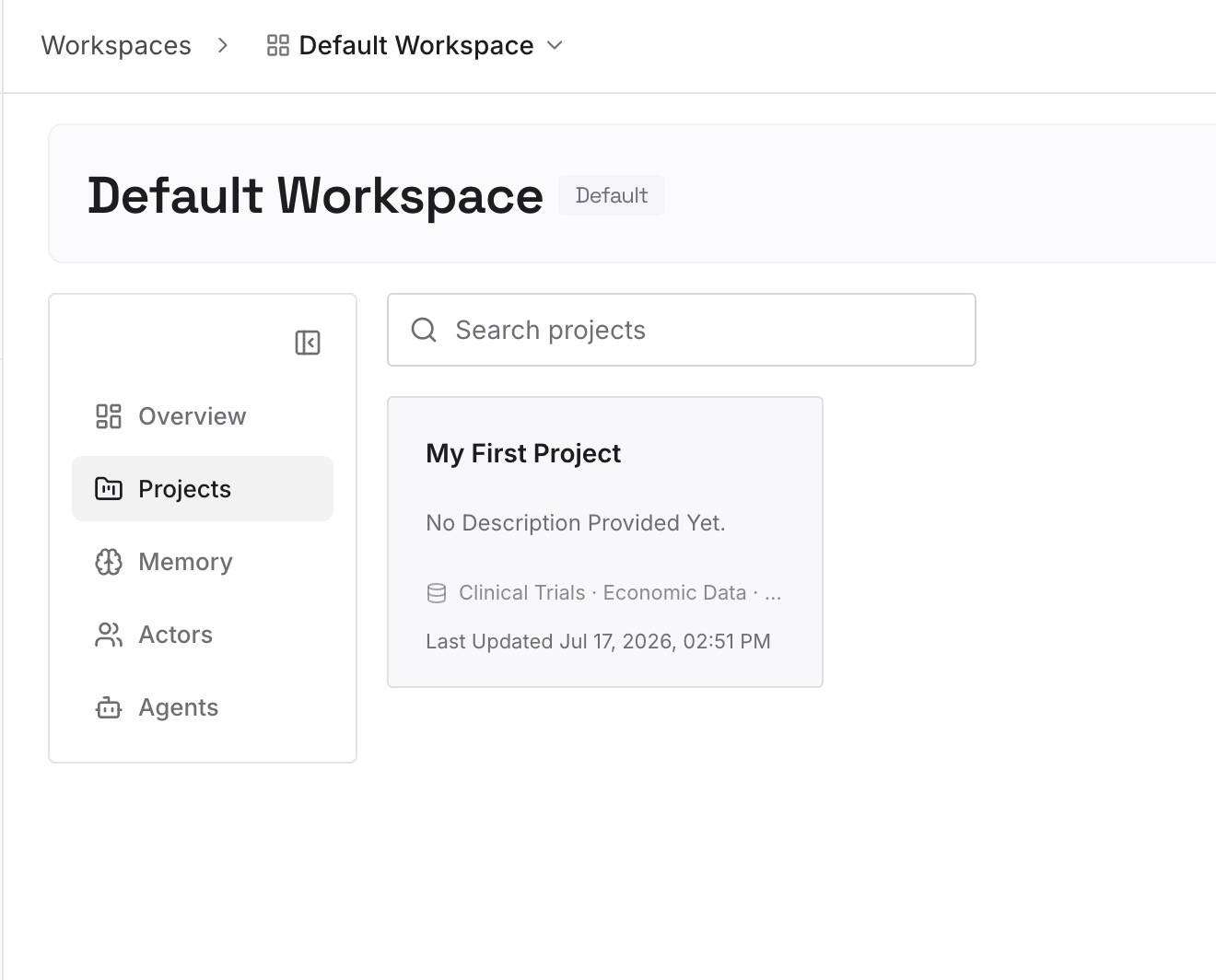
简短的条目,每条只包含一个主张。测试标准是,在清空历史记录后,您是否还会需要它:
决策及其原因。 “我们将夜间任务移至 03:00,因为仓库装载在 02:40 完成。”活动时间线可以显示您打开了调度程序,但无法告诉您原因。
结论,而非会话。 Computer History 擅长回答“我刚才在做什么”,而不是为了“我们决定了什么”而设计的。把决策写在下个季度依然存在的地方。
已被排除的方法。 这一类别不存在于任何时间线条目中,但每次都会被重新提议。
任何您不希望被自动总结的内容。 您自己撰写的精选条目是可审计的,而生成的摘要则不然——通用论据请参阅记忆来源的含义及其重要性。
步骤 3:连接您的 AI 和智能体
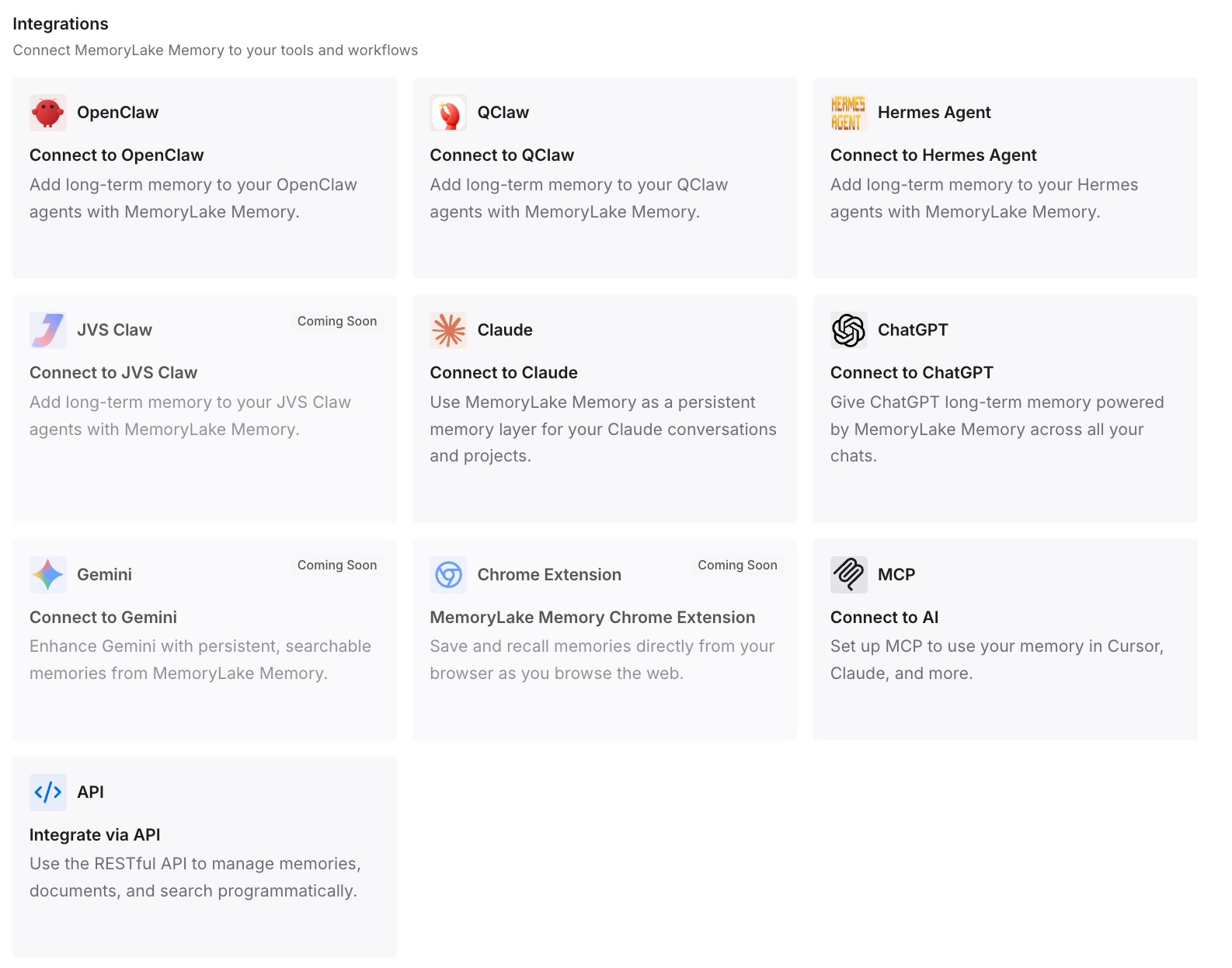
连接您使用的工具。MemoryLake 可以通过 MCP 和 API 访问,因此支持 MCP 的原生智能体(如 Claude Code、Codex、Cline 和 OpenClaw)可以读取相同的记忆,其他任何工具则可以通过 API 访问它。
三个诚实的限制。MemoryLake 无法读取、写入或删除 ~/.codex/memories/ 下的任何内容,包括 extensions/skysight/ 文件——那是 OpenAI 的生成状态,任何外部工具都不应该编辑它。它不会改变 Computer History 捕获的内容;上述权限、暂停和清空控制项属于 OpenAI,它们是唯一管理捕获的机制。并且除非您或您的智能体主动放入,否则任何内容都不会进入记忆,这正是重点所在:精心策划的存储库才是真正被策划的。
这在实践中带来了什么改变
清空历史记录不再意味着损失。 决策已被记录在其他地方。
在通话期间暂停变得轻松。 您不再依赖时间线来获取任何重要信息。
来源列表变得很短。 “仅包含”优于“稍后排除”,更少的来源意味着未加密文件中的内容更少。
提示词注入的攻击面保持在有限范围内。 允许的网站更少,可能成为智能体上下文的环境内容也更少。
两个存储库不再混淆。 活动摘要是可丢弃的;精心策划的知识是持久的。
Computer History 的最佳实践
除非对方同意,否则在与他人交谈时请暂停它。 这是 OpenAI 自己的指示,也是一个非关个人喜好的原则。
提前排除通信、健康和财务应用。 文档中特别指出了这些类别。
使用“仅包含”列表,而不是“排除”列表。 允许列表在默认情况下是关闭的(Fail-closed)。
请记住,权限更改不具备追溯力。 它们“影响未来的历史记录”;现有项目需要删除或清空。
将记忆文件视为敏感文件。 它们没有被 Computer History 加密,以您的 macOS 用户身份运行的其他程序可能能够读取它们。
不要将其用作记录系统。 事件文件在 48 小时后过期;清空操作不可逆。
偶尔查看时间线,而不仅仅是在排查问题时。 您可以在 Finder 中显示任何摘要的文件。
保持持久层小而精。 更少、更好的条目胜过详尽无遗的捕获——论据请参阅为什么智能体记忆应该保留更少的内容。
结论
Computer History 是一个文档齐全且涉及面异常广泛的功能,OpenAI 对这两方面都表现得很坦诚。它默认关闭,即使在管理员授予工作空间访问权限后也需要个人选择加入,它捕获的是交互事件而不是屏幕截图,绝不包含无痕浏览,并且不需要屏幕录制权限。它为您提供了“仅包含”列表、菜单栏暂停、逐项删除以及按时间段清空的功能。
但它也会在 ~/.codex/memories/extensions/skysight/ 下写入纯文本 Markdown,Computer History 不会对这些文件进行加密,以您的 macOS 用户身份运行的其他程序可能能够读取它们。根据 OpenAI 自己的声明,它增加了提示词注入的攻击面。此外,它可能会捕获来自通信应用的交互事件,这就是为什么文档要求您在与他人沟通期间将其关闭,除非您事先获得他们的明确同意。这一指示是首先需要配置的,而不是最后。
在开启该功能之前设置好来源列表,了解暂停控制的位置,按计划清空,然后接受其设计所传达的信息:一个具有 48 小时事件过期时间和一键不可逆清空功能的存储库,注定是可丢弃的。让它专注于重建您下午的工作,并将下个季度仍需要的决策、原因和限制保存在您刻意策划的层中。同一产品系列中自动记忆的其他限制在 ChatGPT 的记忆限制 中有详细介绍。