
为什么您在 Google Docs 中的 Claude 对话似乎消失了
答案就在侧边栏的描述中。“对话在您的浏览器中按文件保存,并在您该文件中重新打开 Claude 时恢复。它们不会跨设备或浏览器同步,且文件的副本会重新开始。”
故障排除条目列出了以下情况:“聊天记录在您的浏览器中按文件保存。在不同的浏览器中、在无痕窗口中、清除网站数据后,或者在使用‘文件 > 创建副本’制作的文件副本中,聊天记录将不复存在。”隐私部分也重复了这一点:“聊天记录本地存储在您的浏览器中,按文件保存,且不会跨设备同步。”
这种存储选择也有一个好处。您的协作者看不到您的对话。Anthropic 直接回答了这个问题:“不。对话保存在您的浏览器中。协作者可以在文件和版本历史记录中看到 Claude 的编辑(归功于您),但看不到您的聊天内容。”
同一篇文章还描述了 Claude 在工作时读取的内容。“当您发送消息时,Claude 会读取打开文件的相关部分,以及您选择的任何内容。”它还划定了界限:“除了您启用的任何连接器中的内容外,它无法查看您云端硬盘中的其他文件、您的电子邮件或您的日历。”它还告诉您该怎么做:“如果您需要 Claude 使用来自其他地方的内容,请将其粘贴到聊天中或附加文件。”
这与 claude.ai 上的 Claude 是不同的产品。在 claude.ai 上,Claude “还可以记住您聊天中的上下文,并将其带入新的对话和 Cowork 任务中”,而项目(projects)允许您“创建包含其自身聊天记录和知识库的独立工作区”。Google Workspace 支持文章将侧边栏的数据源描述为打开的文件、您的选择、附件和连接器,并将其聊天记录描述为仅限本地单个浏览器。Anthropic 还指出,反向操作是一个独立的功能:Google Workspace 连接器“让您在 claude.ai 聊天时,允许 Claude 搜索并引用您的云端硬盘、Gmail 和日历”。
总而言之,您在侧边栏对话中构建的上下文仅存在于一个地方:您进行该对话的浏览器。
不过,本地并不意味着对您的组织不可见。Anthropic 表示,在 Enterprise 方案中,“来自 Google 扩展程序的会话可以通过合规性 API(Compliance API)获取,包括提示词、回复、工具调用以及 Claude 所做的编辑。”您浏览器中的副本是您可以重新打开的副本;您组织的合规性工具则是另一回事。要清除本地副本,Anthropic 的说明很简短:“从侧边栏的‘设置’中清除它。”
人们尝试的其他方法
总是使用同一台电脑。 这在出问题之前一直有效:比如换了新笔记本电脑、清除了缓存、使用了无痕窗口,或者同事接手了该文档。
制作副本以尝试高风险操作。 复制文件是进行实验的明智方法,但 Anthropic 表示“文件的副本会重新开始”。对话仍会保留在您浏览器中的原始文件里。
在文档内部为 Claude 留下指令。 文件确实是存放上下文的正确地方,但您编写它的方式很重要。Anthropic 指出,“Claude 将文档内容视为数据,而不是指令”,这可以保护您免受共享文件中植入的指令的影响。这也意味着,文档中告诉 Claude 总是执行某项操作的一行文字会被读取为内容,而不是命令。
每次都重复整个背景介绍。 这确实有效,但速度很慢,而且每次重复叙述都会与上一次有些许偏差。
假设您的 claude.ai 记忆可以弥补这一空白。 该插件的支持文章将打开的文件、选择内容、附件和连接器描述为其数据源。您在 claude.ai 上构建的上下文可能会帮助您撰写一份不错的背景介绍,但请做好侧边栏会从文件重新开始的准备。关于记忆在 claude.ai 本身是如何工作的,请参阅为什么 Claude 会忘记之前的对话。
解决方案:将上下文放入文件中,并将决策保存在持久的地方
步骤 1:了解每个对话的存放位置,并将其视为临时的
首先改变您的预期。侧边栏对话是一个工作会话,而不是记录。它只会存在于此浏览器的此文件中,其他任何地方都没有。
这使得每次会话的结束成为重要的时刻。在关闭侧边栏之前,让 Claude 总结一下你们解决的内容:做出的决策、您解释的限制条件、未解决的问题,以及您告诉它的关于受众或目标的任何信息。阅读该总结并进行修正。
然后决定该总结的每个部分属于哪里。描述文档的内容属于文档。描述您、客户或项目的内容属于您可以在此文件之外重复使用的地方。
在 Claude 工作时,也要保持侧边栏打开。Anthropic 指出:“在 Claude 工作时保持侧边栏打开。关闭它会停止当前任务。”
步骤 2:将 Claude 需要的上下文直接写入文件本身
Claude 会读取打开的文件,因此让文件本身携带其上下文。
在 Google Docs 中,添加一个部分或标签页用于记录工作笔记:文档的目的、受众、已做出的决策、具有特定含义的术语以及仍未解决的问题。Claude 可以读取每个标签页,正如 Anthropic 的限制列表所指出的:“它可以读取和编辑每个标签页的内容。”您需要自己创建标签页,因为 Claude 无法创建、重命名或重新排序标签页。
在 Google Sheets 中,添加一个笔记标签页来解释模型:每个输入代表什么、哪些假设是固定的、哪些数据来自表格外部,以及哪些单元格不应被触动。
在 Google Slides 中,使用演讲者备注或隐藏的附录幻灯片来存放幻灯片背后的简报。Anthropic 自己的示例提示词就利用了演讲者备注:“根据幻灯片 1 演讲者备注中的要点,起草一份包含五张幻灯片的工作进展更新。”
将这些笔记写成事实和决策,而不是命令。例如,受众是财务委员会,该委员会已批准预算范围 这样的一行字是 Claude 可以使用的上下文。将关于 Claude 应该如何行动的指令保留在聊天中,那是它们该在的地方。
记住还有谁可以阅读该文件。工作笔记对所有拥有访问权限的人都是可见的,且 Claude 的编辑会以您的名字出现在版本历史记录中。将任何需要保持私密的内容留在文档之外。
步骤 3:在每次会话开始时有意识地引入外部上下文
有些上下文不属于该文件:您的偏好、客户背景、其他项目的决策。为此,请保留一份简短的背景介绍,您可以进行粘贴或作为附件上传。
当您在新设备或副本上打开侧边栏时,首先粘贴背景介绍,然后引导 Claude 关注工作笔记部分。在它进行任何编辑之前,让它确认其理解的内容。如果您的组织在 Claude 中启用了连接器,这些连接器会出现在侧边栏的添加菜单中,并可以引入特定的外部内容。
注意存在于评论中的上下文。团队讨论通常存在于文档的评论线程中,Anthropic 对这一差距非常直接:“Claude 无法读取、回复或解决评论。如果您希望 Claude 针对评论采取行动,请将评论粘贴到聊天中。”如果决策是在评论中做出的,请将其复制到您的工作笔记中,使其成为 Claude 读取的文件的一部分。
背景介绍也是您保持跨文件一致性的方式。一份提案、其预算表和其演示文稿是三个独立的文件,有着三个独立的对话。相同的背景介绍可以为这三者提供相同的起点。
在 MemoryLake 中进行设置
步骤 3 描述了属于您自己而不是属于单个文件或浏览器的上下文:偏好、客户背景以及跨文档的决策。MemoryLake 是一个保存该层级的地方,这样您粘贴到侧边栏的背景介绍就来自一个维护好的源头,而不是您每次都要重写的笔记。
您可以用自己的语言亲自编写这些条目。不会从您的浏览器聊天记录、您的 Google 文件或任何供应商的存储中读取、写入或删除任何内容。
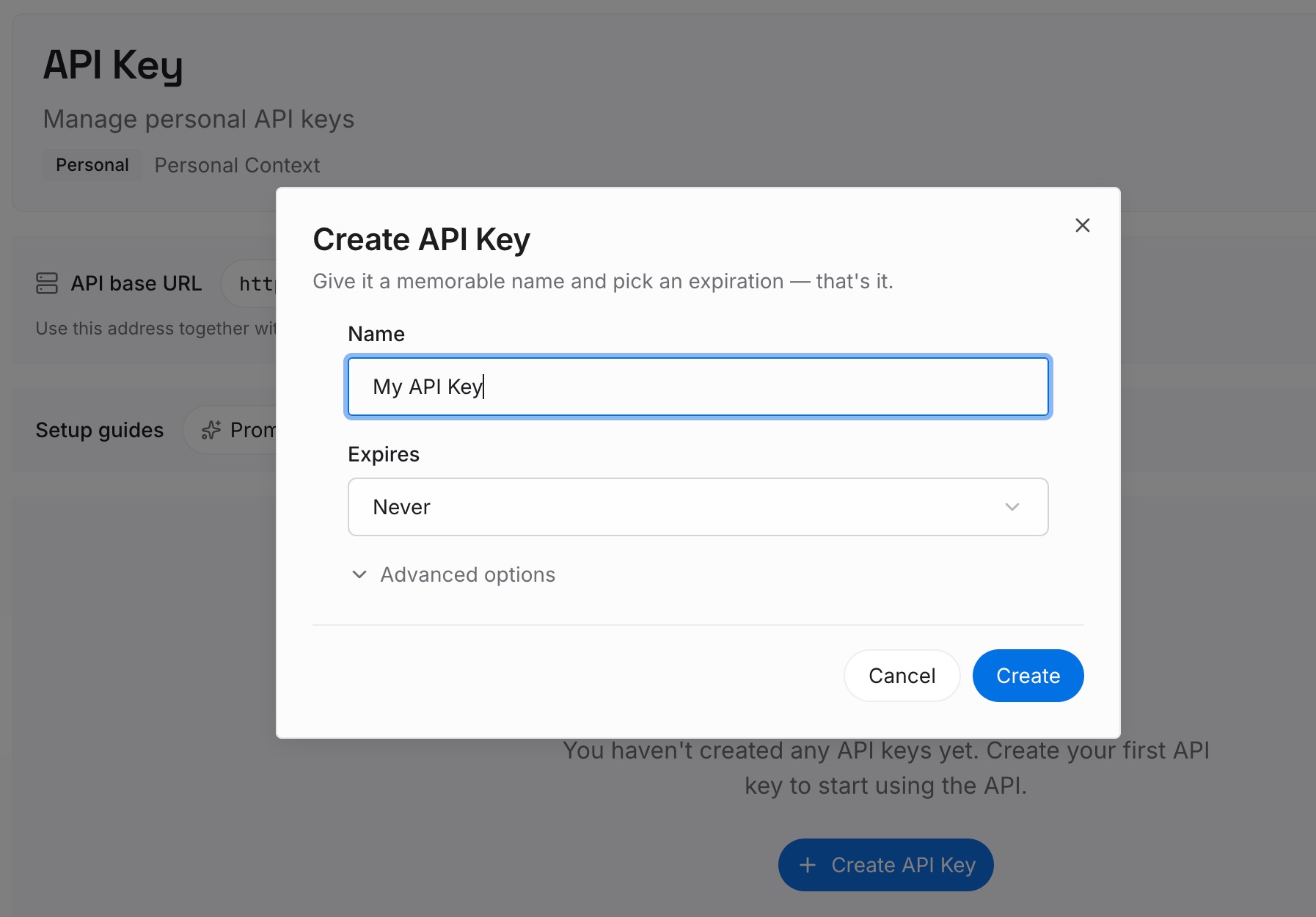
步骤 1:创建 API 密钥
登录并从控制面板生成一个密钥。该密钥属于您的 MemoryLake 工作区,与您的 Google 和 Claude 账户相互独立。
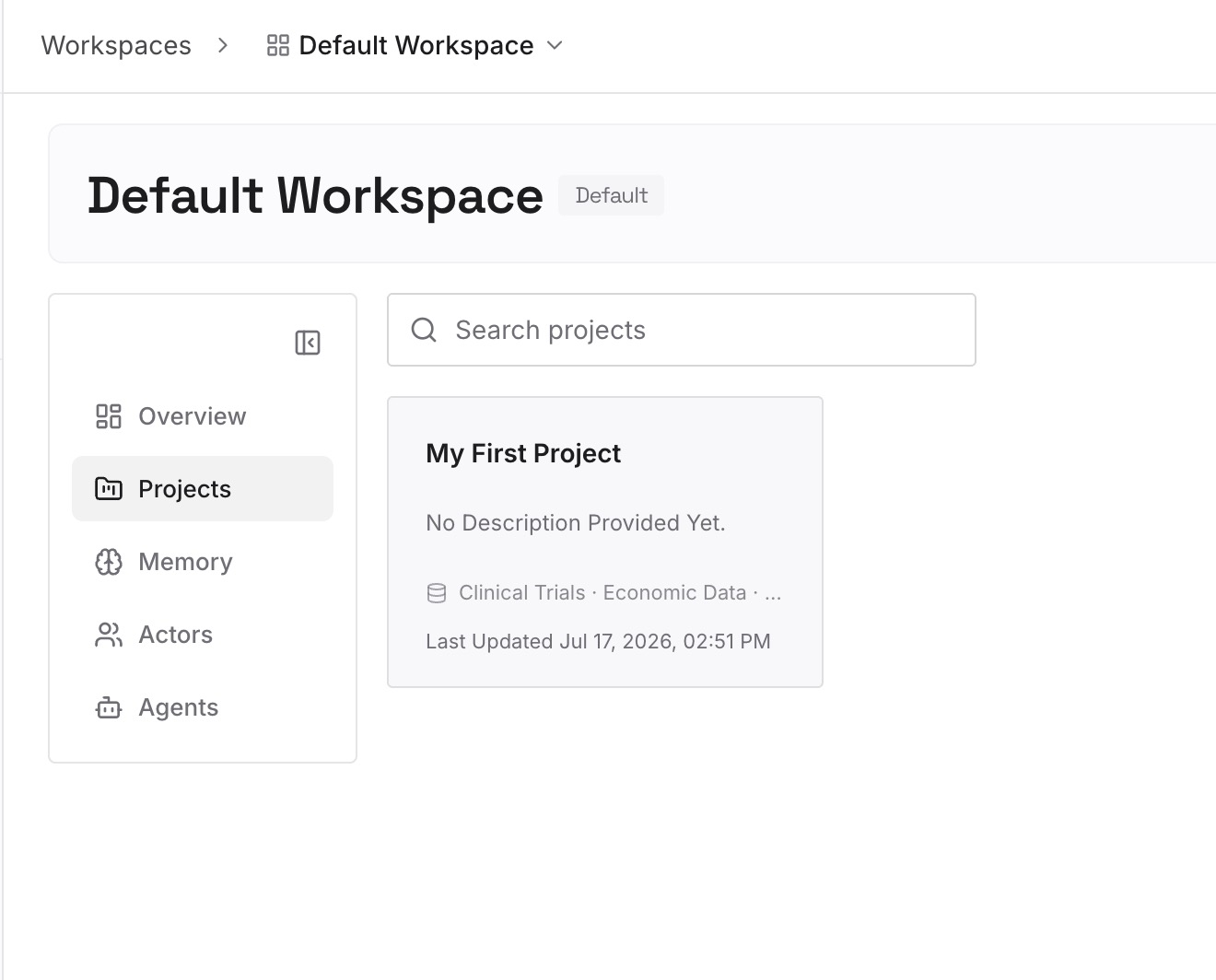
步骤 2:上传您的第一批记忆
从步骤 1 中描述您、您的客户或您的项目(而不是单个文件)的总结开始。每个条目包含一个决策或偏好,并注明日期。
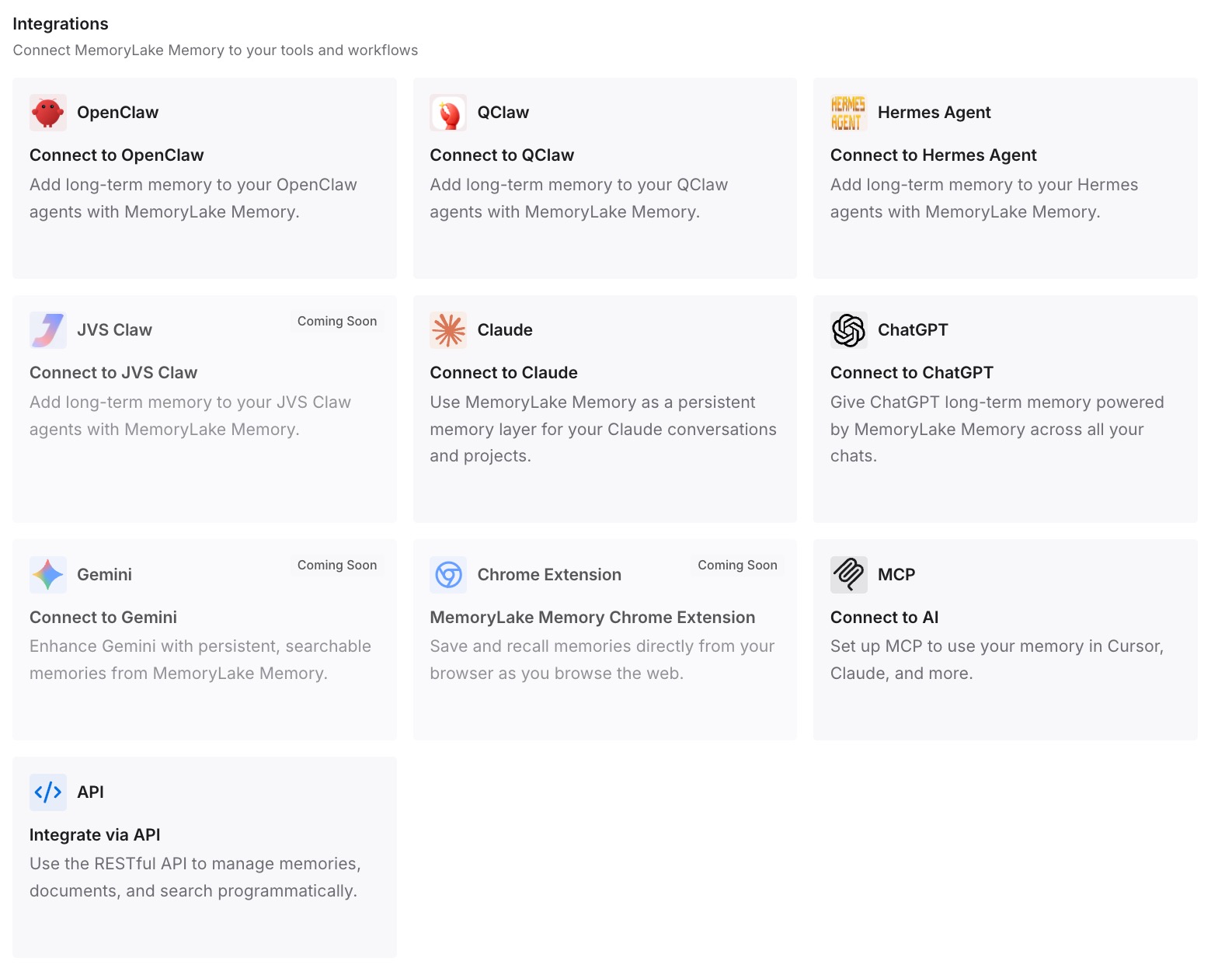
步骤 3:连接您的 AI 和智能体
连接 Claude 和您使用的其他助手。然后,您的背景介绍材料就会集中在一个地方,随时可以带入任何设备上的侧边栏会话中。
这在实践中带来了什么改变
第一个区别是,切换设备只需要进行一次粘贴,而不是花费一个小时。文件携带其自身的上下文,而您的背景介绍则携带其余部分。
第二个区别是,副本不再丢失其历史记录。复制的文件会带上其工作笔记,即使对话是重新开始的。
第三个区别是协作者会从中受益。您的侧边栏对话保持私密,但文件中的工作笔记对每个人都有帮助,包括在同一个文档上打开 Claude 的同事。这与 Claude 忘记内部惯例(这些惯例只存在于某些人的脑海中)是同一个原因:写在共享地方的上下文比任何单一对话都更持久。
第四个区别是您工具之间的一致性。相同的决策会影响侧边栏会话、claude.ai 上的聊天以及项目,这很重要,因为每个工具都有自己的边界。请参阅为什么 Claude 会忘记项目知识以及Claude 项目如何处理线程记忆。
Claude 在 Google Docs、Sheets 和 Slides 中的最佳实践
将侧边栏聊天视为临时的。 它按文件、按浏览器保存。
以总结结束每次会话。 然后将有用的部分移至持久的地方。
为每个文件提供一个工作笔记部分。 Claude 会读取打开的文件,包括每个标签页。
将上下文写成事实,而不是命令。 Claude 将文档内容视为数据。
将私密细节留在共享文件之外。 工作笔记对所有拥有访问权限的人都是可见的。
粘贴或附加外部上下文。 侧边栏会读取打开的文件、附件和启用的连接器。
保留一份可重复使用的背景介绍。 它适用于跨文件、跨设备和副本。关于如何在不同的 Claude 界面中保持风格一致,请参阅重建 Claude 风格和个人偏好;对于似乎脱离上下文的文件,请参阅为什么 Claude 会忘记上传的文件。
结论
Google Workspace 版 Claude 将 Claude 引入到 Docs、Sheets 和 Slides 中,读取并编辑您打开的文件。其聊天记录在您的浏览器中按文件保存,因此它不会跟随您到另一个设备、另一个浏览器、无痕窗口或文件的副本中。
对于隐私而言,这是一个合理的设计,这也意味着对话不应该是您存放上下文的地方。以总结结束每次会话,将文件自身的上下文作为事实写入文件中,并通过您保存在别处的背景介绍引入外部上下文。
这样,侧边栏对话即使是短暂的,其背后的工作也不会丢失。