
删除 ChatGPT 对话会发生什么
OpenAI 关于删除的文章列出了删除对话时会发生的情况:
- “ChatGPT 会立即将其从你的账户视图中移除。”
- OpenAI “计划在 30 天内将其从系统中永久删除”,但已去标识化并与你的账户解除关联的数据,或 OpenAI 出于安全或法律义务必须保留更长时间的数据除外。
- “你无法在 ChatGPT 中或通过 OpenAI 支持恢复已删除的对话。”
这 30 天的窗口期是针对 OpenAI 系统的,而不是针对你的。对话会立即离开你的账户视图,在 ChatGPT 中没有任何操作可以让你在这 30 天内撤销删除。
批量删除的工作方式相同。在“设置”中的“数据控制”里有一个“删除所有对话”选项,OpenAI 警告说:“这些操作会影响你当前账户或工作区中的对话,包括项目中的对话。删除所有对话的操作无法撤销。”
对于工作区账户,文章中的一句话值得注意:“授权的合规工具仍可根据你组织的保留政策访问符合条件的工作区数据。”这是你组织根据其自身政策可以采取的途径,而不是为你提供的恢复按钮。
对话有“最近删除”文件夹吗?
对话没有。OpenAI 的删除文章指出:“已删除的对话,包括通过‘删除所有对话’移除的对话,均无法恢复。”
但文件确实存在“最近删除”功能。OpenAI 的 Library 文章提到,当你删除文件时,“如果你的 Library 包含‘最近删除’,你可以在文件被永久删除前从中恢复,或者通过选择‘永久删除’或‘删除全部’来提前永久删除。”如果你寻找的是删除的上传文件而非对话,请检查那里。我们的 ChatGPT Library 文件清理指南涵盖了 Library 删除的工作原理。
Codex 对话的工作方式相同
ChatGPT 应用中的 Codex 对话遵循类似的规则,但多了一个步骤。OpenAI 表示:“在删除对话之前,你必须先将其存档。”一旦删除:“对话删除后无法恢复。已删除的对话无法通过 UI、API 或支持团队检索。”我们的查找缺失 Codex 对话历史指南涵盖了存档的 Codex 对话。
首先,检查对话是否真的被删除
你看不到的对话可能仍留在你的账户中。OpenAI 针对缺失对话的排查列表是开始的地方,每一步都可以排除一种情况。
你处于不同的账户或工作区。 OpenAI 的第一步是确认“你已登录正确的 OpenAI 账户和工作区,包括正确的电子邮件地址或单点登录 (SSO) 方法”。对话属于创建它们的账户。
它被存档了。 存档会将对话从侧边栏隐藏,但不会删除它。“存档会将对话从常规侧边栏移除,但不会删除它。存档的对话仍然可以搜索。”请查看“设置”>“数据控制”>“存档的对话”。我们的 ChatGPT 存档对话指南解释了存档内容仍会提供哪些信息。
它被锁定了。 锁定对话会从常规历史记录、置顶对话和搜索中隐藏。OpenAI 建议打开“项目 (Projects)”,然后选择“锁定对话 (Locked chats)”,输入你的账户 PIN 码或使用设备身份验证。忘记 PIN 码本身不会删除任何内容:“忘记 PIN 码本身不会删除你的锁定对话或文件。”但重置 PIN 码则不同,它会“永久删除所有锁定对话”,且“此操作无法撤销”。我们的 ChatGPT 锁定对话指南涵盖了这两点。
它超出了你的滚动范围。 使用搜索功能。OpenAI 将其列为一个步骤。
应用未加载你的历史记录。 刷新页面,或退出并重新登录,并检查 OpenAI 的状态页面是否有故障记录。
你想要证据。 OpenAI 的 Codex 文章建议通过“设置 > 数据控制”请求“数据导出,以确认哪些对话仍存储在你的账户中”。这同样适用于常规对话。
OpenAI 还描述了另一种情况。“如果 ChatGPT 因为对暴力或伤害他人的严重担忧而终止了对话,该对话将不再出现在你的可见对话历史记录中。”OpenAI 将此视为与你自己删除对话不同的情况。
删除对话后哪些内容可以幸存
如果对话确实被删除了,那么该对话记录就从你的账户中消失了。但与之相关的几样东西是分开存储的,OpenAI 的文章说明了删除操作不会触及哪些内容。
保存的记忆 (Saved memories)
OpenAI 的记忆文章指出:“保存的记忆与对话历史记录分开存储。删除原始对话不会自动删除单独保存的记忆。”
因此,如果 ChatGPT 在该对话中保存了你说的内容(例如偏好、关于项目的某个事实或名称),那么在对话消失后,该记忆可能仍然存在。文章在其他地方重复了这一点:“仅删除对话并不一定会删除从该对话创建的单独保存的记忆。”
这是一把双刃剑。如果你是不小心删除了对话,请打开记忆设置并查看记忆摘要和保存的记忆。你需要的某些内容可能以简短形式存在于那里。如果你是因为想让 ChatGPT 忘记某些事情而删除对话,那么仅删除对话是不够的。OpenAI 的指令是:“要移除作为记忆保存的信息,请删除保存的记忆以及你最初分享该信息的对话。”我们的让 ChatGPT 忘记某事的指南详细介绍了每个需要检查的地方。
保存在 Library 或 Space 中的文件
删除文章指出:“删除对话不会删除单独保存在 Library 或 Space 中的文件。如果你也想移除保存的副本,请单独删除这些文件。”Library 文章也从另一个角度说明了这一点:“删除包含文件的对话不会删除保留在 Library 中的单独文件。”
如果你上传了文档,或者 ChatGPT 在该对话中创建了一个文件并保存到了 Library,请去那里查找。
连接应用中的数据
如果对话使用了 Gmail、Google Drive 或其他连接的应用,原始数据仍保留在该应用中。OpenAI 表示:“删除对话不会删除连接应用中的原始数据。”对话内部保留的副本会随对话一起移除。
你已经下载的导出数据
导出数据是你执行导出操作那一刻账户的副本。如果你在删除前进行了导出,对话就在那个 ZIP 包里。OpenAI 的导出文章明确指出这只能单向工作:“导出无法恢复已经删除的对话。”新的导出不会带回已删除的对话。
其他人保存的副本
如果你分享了对话,删除它会影响链接。“删除对话会移除其共享对话链接。”但 OpenAI 也指出,删除共享链接“不会移除另一个人已经保存的对话或任务”。如果有人保存了副本,它可能仍留在他们的账户中,所以可以询问他们。我们的 ChatGPT 共享链接携带内容指南解释了快照规则。
随对话一起消失的内容
一些与对话绑定的内容会随之移除。
在那里创建的图像。 OpenAI 的图像文章指出:“要从‘我的图像’中删除图像,请删除创建该图像的对话。”删除对话会将其图像从“我的图像”中移除。
保留在其中的连接应用数据。 删除文章指出,删除对话会“从你的账户中移除该对话以及该对话中保留的连接应用数据,但受标准保留和法律义务的约束”。
共享对话链接。 如上所述,它会随对话一起移除。
计划任务不会消失,但会暂停。 “如果对话有关联的计划任务,该任务会暂停,但其共享任务链接仍然可用。”
人们通常会先尝试的操作
等待“最近删除”文件夹。 对话没有这个文件夹。Library 文件可能有。
请求 OpenAI 支持恢复。 OpenAI 表示支持团队无法恢复已删除的对话。
请求新的导出。 它只拷贝你账户中现有的内容,不再包含已删除的对话。
通过删除对话让 ChatGPT 忘记。 从中创建的保存记忆可能会保留。也需要删除它们。
重置锁定对话 PIN 码以进入。 重置操作会永久删除所有锁定对话。
解决方案:检查、找回碎片,然后将重要部分保存在别处
第 1 步:排除未被删除的情况
检查你登录的账户和工作区,然后检查“存档的对话”,接着是“项目”和“锁定对话”,最后使用搜索。刷新并检查 OpenAI 的状态页面。如果仍然找不到,请请求导出数据以查看账户中还剩下哪些对话。
第 2 步:收集幸存的内容
打开你的记忆设置,阅读记忆摘要和保存的记忆,寻找任何来自该对话的内容。在 Library 或 Space 中查找文件。找到你之前下载的任何导出文件,并在其中搜索该对话。如果你分享过该对话,询问是否有人保存了副本。
趁着这些内容还在眼前,用你自己的话记录下你找回的内容。你是在重建决策过程,而不是重建对话转录。
第 3 步:下次删除之前
对于包含你以后可能需要的决策的对话,请先花两分钟:记下结论,或者如果你想要完整的对话记录,请导出数据。如果你是为了让 ChatGPT 忘记某些内容而删除,请同时删除相关的保存记忆。
如果你想要一个永远不会进入历史记录的对话,我们的 ChatGPT 临时对话指南涵盖了它会保留什么以及它仍然能看到什么。
在 MemoryLake 中设置
从已删除对话中幸存的碎片是分散的:记忆中的一行字、Library 中的一个文件、旧 ZIP 包里的一个对话。而最重要的决策可能从未被保存在对话以外的任何地方。
MemoryLake 是一个记忆层,用于将这些决策保存在一个由你维护的地方,并供你连接的助手(如 ChatGPT、Claude Code 和 Codex)使用。
你用自己的话亲自编写条目。没有任何内容会从你的 ChatGPT 对话、ChatGPT 记忆、Library 文件、导出数据或任何供应商的存储中被读取、写入或删除。在 ChatGPT 中删除对话的操作仍如 OpenAI 所述,且对你保存在别处的条目没有影响。
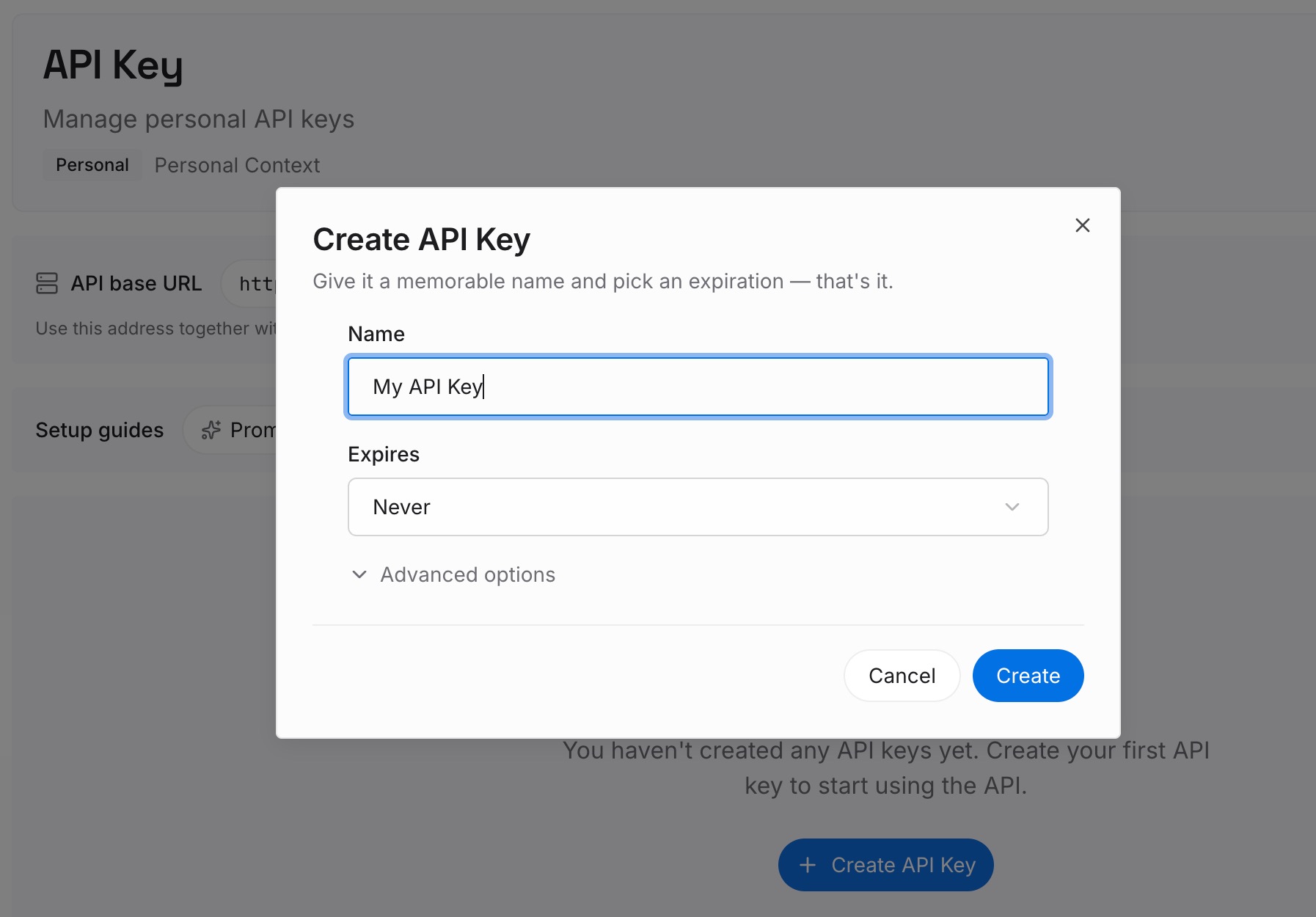
第 1 步:创建 API 密钥
登录并在控制面板生成一个密钥。该密钥属于你的 MemoryLake 工作区,与你的 OpenAI 账户是分开的。
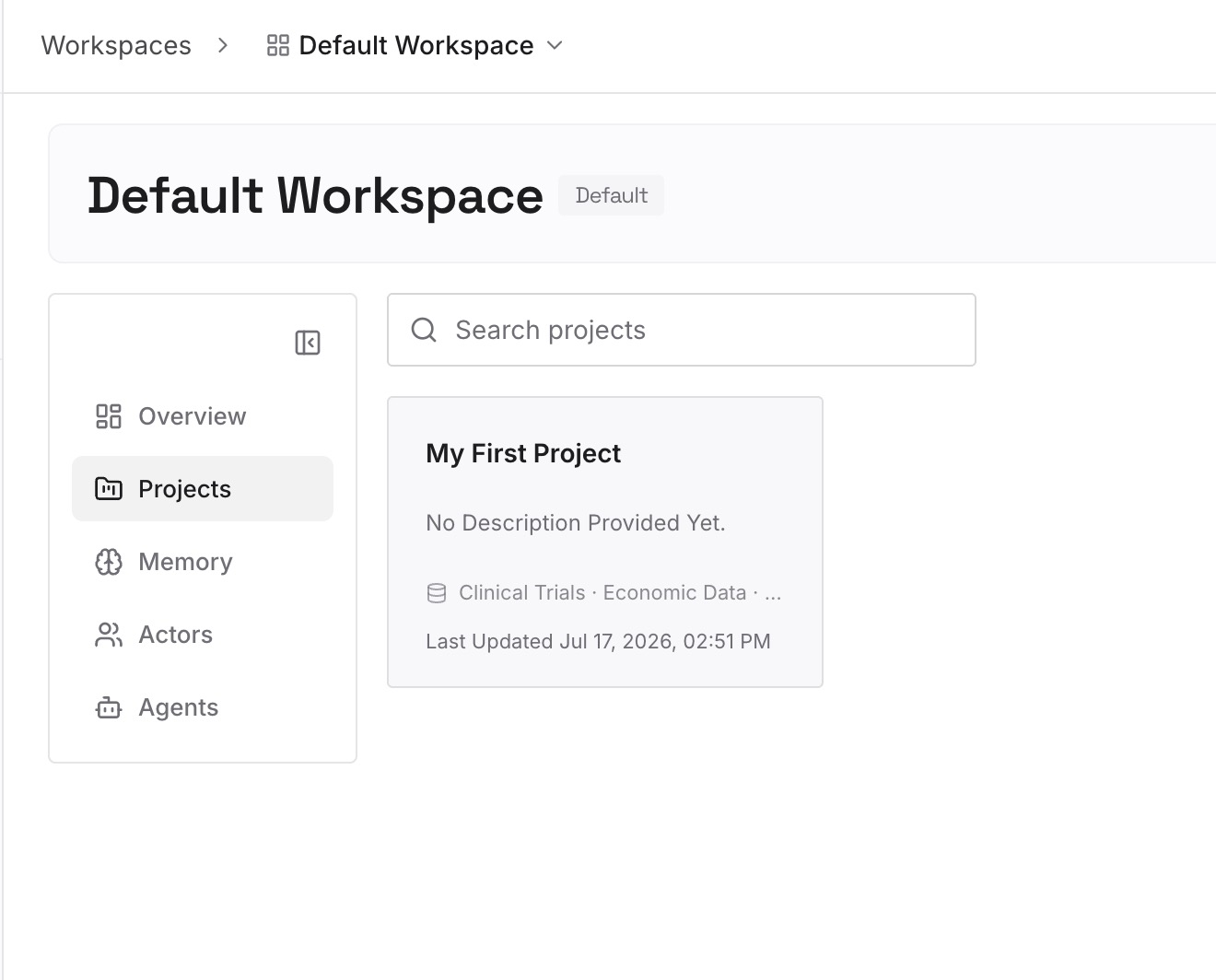
第 2 步:上传你的第一批记忆
从你在解决方案第 2 步中找回的内容开始:决策、原因和开放性问题。每个条目一个要点,并注明日期。
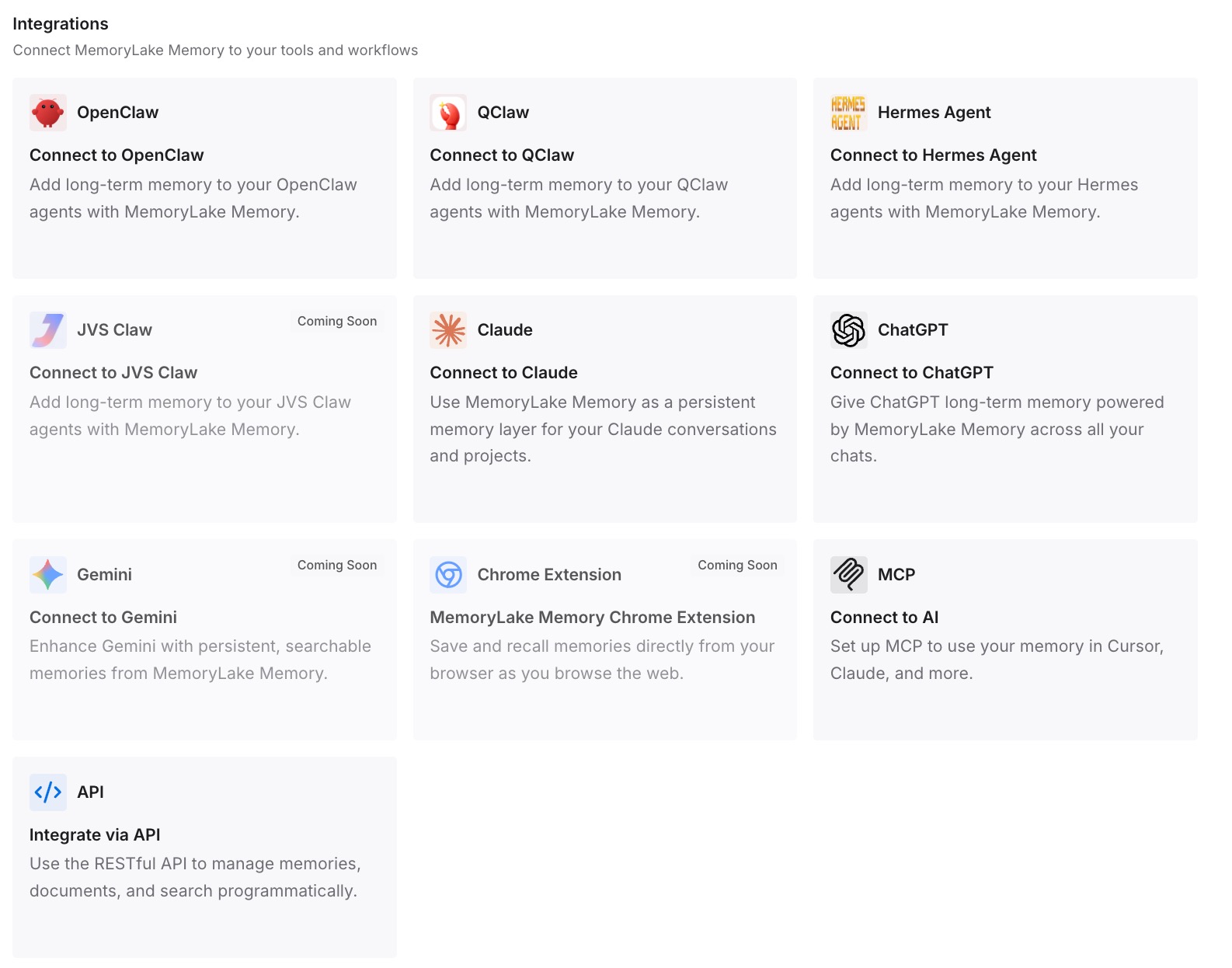
第 3 步:连接你的 AI 和代理
连接 ChatGPT 和你使用的任何其他助手。无论旧对话是否还存在,这些条目都可以在新对话中使用。
这在实践中改变了什么
第一个区别是,删除对话变成了一项清理任务,而不是一种风险。如果决策已经记录下来,转录文本就可以删掉。
第二个区别是减少了对“记忆碰巧保存了什么”的依赖。记忆保留的是 ChatGPT 决定保存的内容。而你自己编写的条目保留的是你选择保留的内容。
第三个区别是更彻底的遗忘。当你想要 ChatGPT 忘记某些事情时,你知道在 ChatGPT 中有两个地方需要清理:对话和保存的记忆,而你自己的列表与这两者都是分开的。
删除 ChatGPT 对话的最佳实践
不确定时请存档。 存档的对话会保留在你的账户中并保持可搜索状态。
先检查账户。 缺失的对话可能在另一个账户或工作区中。
不要轻易重置锁定对话的 PIN 码。 这会永久删除每一个锁定对话。
删除前记下决策。 对话删除后无法恢复。
批量删除前先导出。 “删除所有对话”无法撤销。
想让 ChatGPT 忘记时,也要删除保存的记忆。 仅删除对话并不一定会移除它们。
在 Library 中查找文件。 它们不会随对话一起删除,且 Library 可能有“最近删除”功能。
结论
已删除的 ChatGPT 对话无法恢复,无论是在 ChatGPT 中、通过 OpenAI 支持,还是通过新的导出数据。OpenAI 会立即将其从你的账户视图中移除,并计划在 30 天内永久删除。Codex 对话遵循相同的规则。
在放弃之前,请检查对话是否真的被删除了:另一个账户、存档的对话、锁定对话或搜索功能可能解释其去向。如果确实被删除了,请查看分开存储的内容。从中创建的保存记忆可能仍然存在,Library 文件除非你手动删除否则会保留,而你之前进行的导出数据中仍然包含该对话。