
为什么分支选项容易找不到
该功能在发布时带有界面限制,正如同一份发布日志中所述:“该功能即日起对所有登录网页端的用户开放。”仅这一条款就解释了大部分困惑。如果您在移动端应用中寻找它,而它不在消息菜单中,这并不意味着您的账户出了问题。
OpenAI 在其记忆文档中也明确指出,您所看到的内容并非普适的:“记忆功能和控制可能会因计划、地区、平台和工作区设置而异。如果此处描述的设置不可见,则它可能尚未对您的账户开放。”这句话虽然是关于记忆控制的,但人们在遇到某个菜单项在同事那里显示而自己这里不显示时,面对的也是同样的差异化模式。
此外还有项目(Project)的情况,其行为设计本就不同。在共享项目中,OpenAI 将分支记录为一种协作模式,而非额外功能:“共享项目中的对话可以进行分支,但不能进行同步协作。”它在同一处描述了分支的用途——“分支允许您探索不同的方向或‘重混’对话线,而不会改变原始对话——这对于测试替代草稿、完善逻辑或在团队成员的工作基础上进行构建特别有用。”
因此,项目内的分支是一等公民操作。它产生的内容是有范围限制的:“分支对话会与原始对话一起显示在项目中。”而稍后将其移出是有条件的——“成员可以在分支对话保留在共享项目中时看到它。该对话是否可以移动到其他地方取决于项目的记忆设置和可用操作。”
这种条件性是让人感到意外的部分,它与大多数人从未打开过的一项设置相关。根据 OpenAI 的文档,共享项目“自动使用仅限项目的记忆,无法访问项目之外的个人成员的记忆或上下文”。项目运行在哪个记忆模式下,决定的不仅仅是分支,我们在选择项目的记忆模式中详细讨论了这一转变。
第二种失败情况——分支似乎知道得更少——与菜单无关。ChatGPT 的回答不仅受到其上方消息的影响。OpenAI 列出了记忆可以提取的来源:“过去的对话”、“已保存的记忆”、“自定义指令”、“库中的文件”以及“来自已连接应用(如 Gmail)的内容”。它还直接给出了预期:“记忆不会保留每次对话的每个细节。ChatGPT 会决定哪些可用信息与回复相关,且记忆会随着您上下文的变化而变化。”
分支会复制对话线。而该列表中的其余部分则会重新进行评估。
人们尝试的其他替代方法
将对话复制并粘贴到新对话中。 从文本送达的狭义角度来看,这确实有效。但它也剥离了分支的初衷:新对话现在变成了关于一份对话记录的讨论,而不是对话的延续,并且您后续每轮对话的 Token 成本都翻了一番。
用更多细节重新提问。 当回答感觉比以前单薄时,这通常是本能反应。它有时有效,但无法让您学到任何东西,因为您永远无法弄清楚原始回答是依赖于已保存的记忆、自定义指令,还是您忘记上传的文件。
认为该功能已被移除。 当菜单项消失时,这是一种合理的解读,但往往是错误的,值得核实。发布日志中的“在网页端”条款以及 OpenAI 关于控制因计划、地区、平台和工作区设置而异的声明,共同解释了大多数消失的情况,而无需退役任何功能。
归档原始对话而不是进行分支。 不同的操作,不同的结果。归档只是将对话移出您的视线;它不会从选定点为您提供第二个活跃的对话线。归档对 ChatGPT 记忆的影响是一个独立的问题,我们在归档对话对记忆的影响中进行了讨论。
将分支视为备份。 它不是备份。分支是一个用于探索替代方案的工作副本,它存在于同一个账户中,遵循与原始对话相同的设置。
改为分享对话链接。 这也是一个不同的操作,且对于传输的内容有其自身的规则。OpenAI 指出,“当您通过共享链接分享对话时,记忆来源不包括在内”,这提醒我们,链接并不是塑造回答的所有要素的快照。我们在共享链接实际携带的内容中对此进行了剖析。
解决方法:在支持的界面上进行分支,然后检查新对话正在读取的内容
两个问题,两次检查。按顺序进行,您就不用再瞎猜了。
步骤 1:确认界面,然后找到菜单
在网页端打开对话,将鼠标悬停在您想要分支的具体消息上,然后打开“更多操作”。发布日志中准确命名了该项:在新对话中分支(Branch in new chat)。它是针对单条消息的,而不是针对整个对话的,这就是为什么它出现在消息菜单中,而不是对话自身的选项中。
如果您在共享项目内,分支功能应该作为项目工作方式的一部分存在。OpenAI 的协作部分指出,加入共享项目后,“成员可以创建新对话并分支现有对话”,并且移动对话是有条件的:“成员可以在相关操作可用时移动符合条件的对话。项目记忆设置和工作区限制可能会限制可以移动哪些对话。”
如果它仍然不存在,请将其视为可用性问题,而不是功能损坏。OpenAI 自身对缺失控制项的表述是,它们“可能尚未对您的账户开放”,其在其他地方关于资格的语言也类似——对于将对话移入项目,“该对话可能不符合条件”。
步骤 2:阅读分支首个回答上的“来源”面板
这一步回答了“为什么它知道得更少”。向分支询问一些答案依赖于上下文的问题,然后查看回复下方。OpenAI 描述了该面板:“当 ChatGPT 使用相关的个人上下文时,‘来源’(Sources)可能会出现在回复下方。‘来源’可以帮助您查看促成个性化回答的信息,例如过去的对话、已保存的记忆、自定义指令、文件或已连接的电子邮件。”
将该列表与原始对话所提取的内容进行对比。如果已保存的记忆或自定义指令在其中一个中显示而另一个没有,您就找到了答案,这与分支本身无关。
OpenAI 直接声明了一个注意事项:“‘来源’可能不会显示塑造回复的每个因素。”将该面板视为证据,而不是完整的清单。如果您想更广泛地了解积累了什么,记忆摘要是另一个可以查看的地方,我们在记忆摘要遗漏了什么中分析了它的盲区。
步骤 3:在分支成倍增加之前写下决定
分支的成本很低,这就是为什么您最终会得到四个分支。探索的重点是结论,而留在您周二打开的对话的第三个分支中的结论,是您以后需要重新推导的结论。
当一个分支确定了某件事——采用这种方法,而不是那种,因为这个原因——把这句话写在分支之外的某个地方。然后让分支变得可以随时丢弃,这正是它们所擅长的。
在 MemoryLake 中进行设置
分支是为了探索。您从中得出的结论需要一个归宿,而不是留在四个平行对话线中的某一个里。MemoryLake 是一个您专门用来写入这些结论的存储库,它独立于任何单个对话、项目或账户设置,并且可以从您连接的每个助手进行读取。您可以用自己的语言亲自编写这些条目。没有任何内容会从 OpenAI 的系统或任何其他供应商的存储库中读取、写入或删除——您的对话、已保存的记忆和项目设置完全保留在它们自己的控制之下。
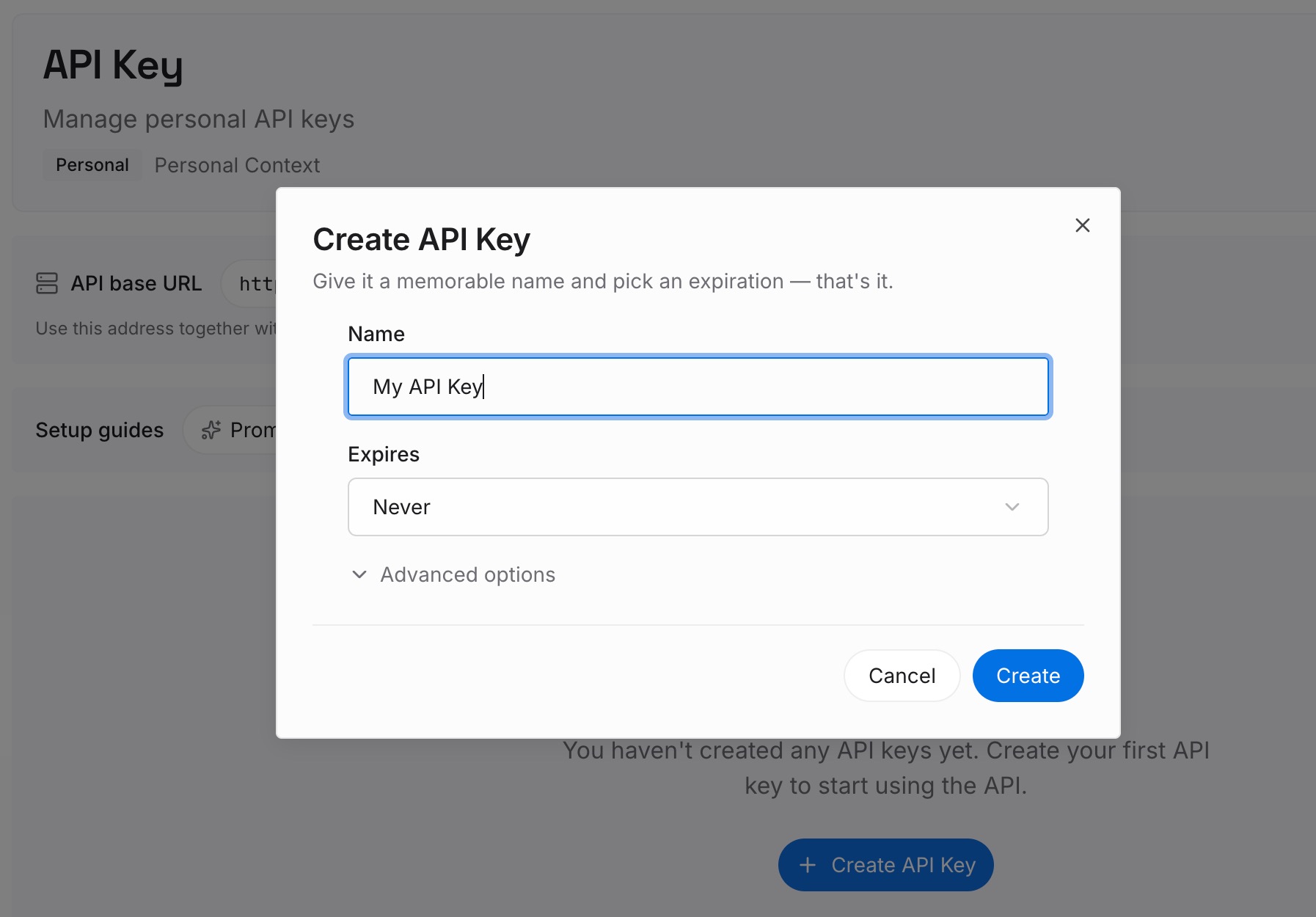
步骤 1:创建 API 密钥
从控制面板生成一个密钥。它能让您用于起草的助手和用于编写代码的助手访问同一组事实,而无需其中任何一个拥有您对话历史记录的副本。
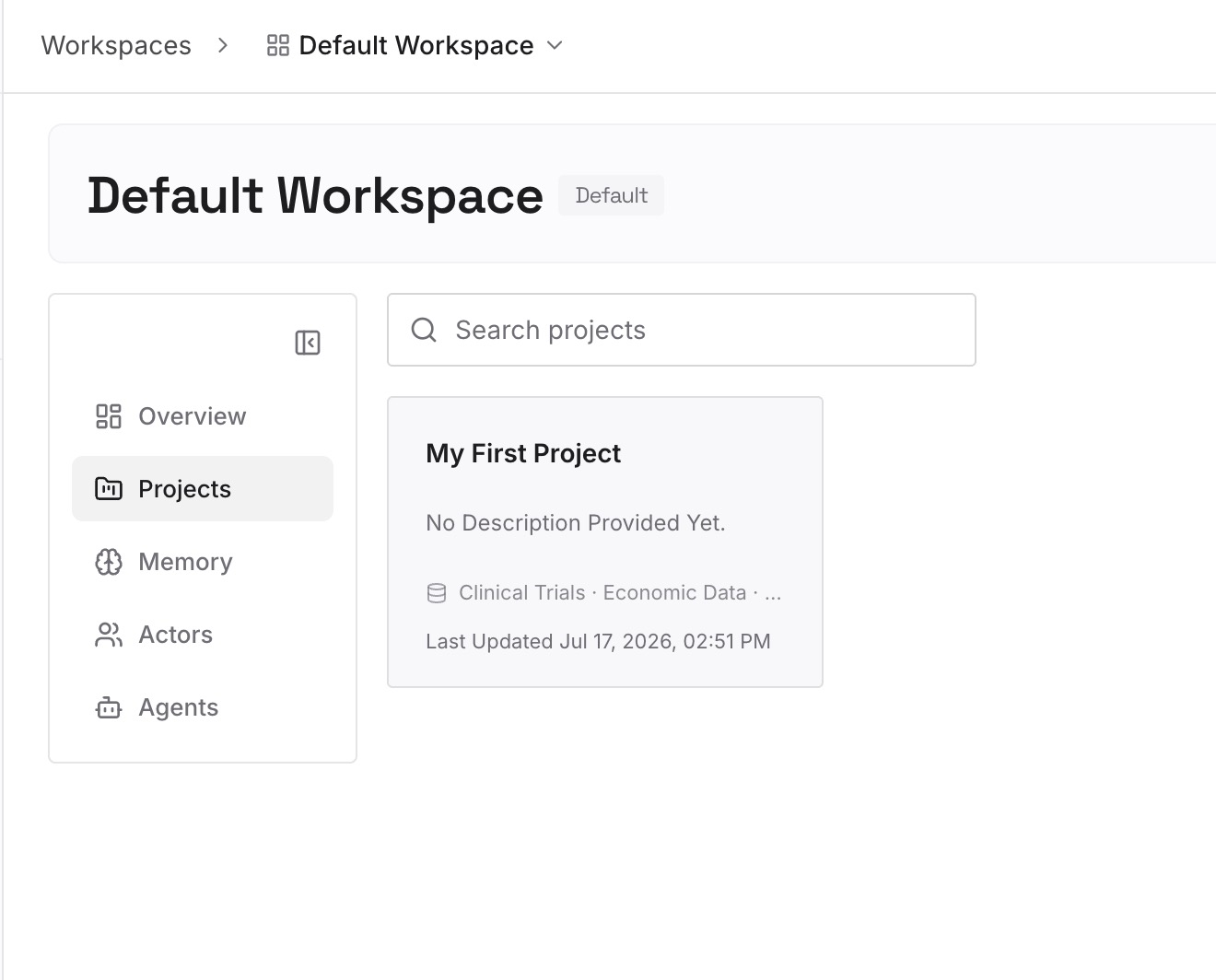
步骤 2:上传您的第一批记忆
从过去探索的产出开始:您排除的选项及原因、促成决定的约束条件、您最终确定的措辞。这些是分支产生而对话记录会埋没的东西。
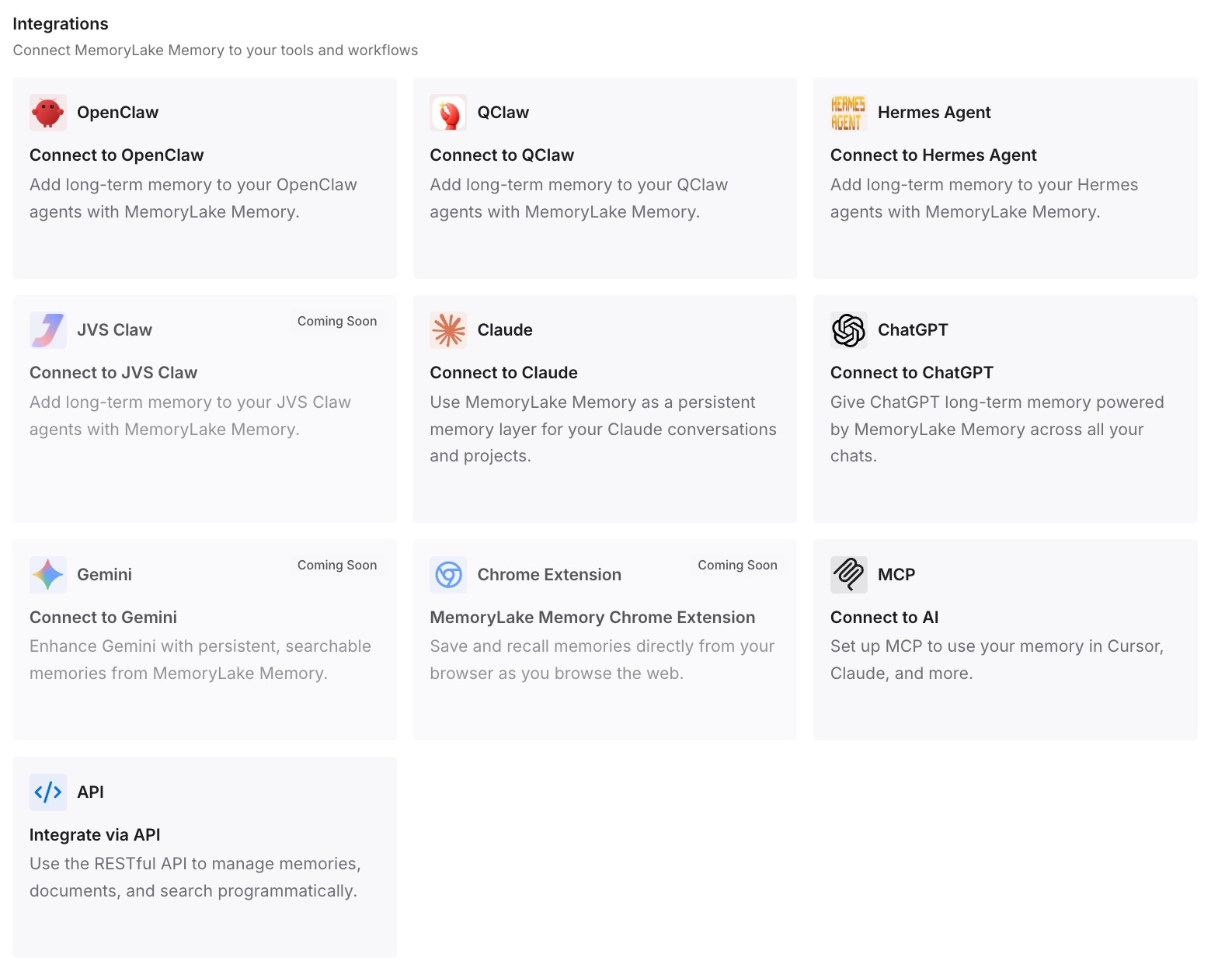
步骤 3:连接您的 AI 和智能体
将您的工具指向该层,以便在对话开始时加载这些事实,而不是从光标上方恰好出现的内容中进行推断。然后用唯一能证明效果的方法进行测试:向另一个助手询问其中一个结论。如果它能回答,说明该推理已不再仅存储在分支中。
这在实践中带来了什么改变
第一个改变是,缺失的菜单项不再是一个谜。发布日志说是网页端,而 OpenAI 表示控制因计划、地区、平台和工作区设置而异。在这两句话之间,您通常可以在十秒钟内判断是切换界面还是放弃寻找。
第二个改变是,“分支知道得更少”变成了一个有答案的问题。“来源”面板指出了促成回答的过去对话、已保存的记忆、自定义指令、文件或已连接的电子邮件。阅读一次该面板,比重新提示一周能让您更了解自己的账户。
第三个改变是,项目分支不再让人感觉不一致。在共享项目内部,分支是记录在案的并行工作方式,分支保留在项目中,而它是否能离开取决于项目的记忆设置。一旦您阅读了相关内容,这便是一个连贯的设计,而在阅读之前它是隐形的。
第四个改变是,您不再将分支用作存储。它们非常擅长保存分叉路口,但不擅长保存决定,解决方法是在其他地方写下一句话。
分支 ChatGPT 对话的最佳实践
从最后一条仍然正确的消息进行分支。 选择消息的意义在于选择共享历史记录在哪里结束。在事情出错之前选择那一轮对话是整个技巧的关键。
立即为分支命名。 一天后,侧边栏中前十条消息相同的两个对话将无法区分。
每个分支检查一次“来源”,而不是每个回答检查一次。 看一眼第一个实质性回复就能告诉您分支正在提取什么。之后您就清楚了。
在完成之前,将项目分支保留在项目内。 对话是否可以移出取决于项目的记忆设置和您可用的操作,因此请做好让其保留在原处的准备。
不要将单薄的回答误认为是丢失的记忆。 OpenAI 指出,记忆“不会保留每次对话的每个细节”,并且 ChatGPT 会决定什么是相关的。ChatGPT 总体上能保留和不能保留什么是一个独立的主题,我们在ChatGPT 记忆的局限性中划定了界限。
以书面形式闭环。 产生决定的分支已经完成了它的工作。记录下决定,然后放手该分支。
结论
“在新对话中分支”是一个有精确文档记录的小功能。它位于特定消息的“更多操作”菜单中,从该点开始一个独立的对话,OpenAI 的发布日志称其已对网页端所有登录用户开放。当它不存在时,界面和可用性比功能移除更能解释原因。
第二个问题——为什么分支的回答似乎比原始对话少——有不同的答案,而且这根本与分支无关。ChatGPT 的回复可以提取过去的对话、已保存的记忆、自定义指令、库中的文件以及已连接的应用。分支会复制对话线;其他所有内容都会重新评估。回复下方的“来源”面板是您了解其中哪些内容促成回答的地方,同时 OpenAI 自身也提醒过,它可能不会显示每个因素。
在共享项目内部,分支是协作模式——“共享项目中的对话可以进行分支,但不能进行同步协作”——分支与原始对话并存,其可移植性取决于项目的记忆设置。
发挥分支的所长:在不丢失原始对话线的情况下探索一个方向。然后,在分支之外的某个地方写下探索得出的结论。