
什么是 Prism,以及为什么要迁移到 Codex
OpenAI 的故障排除文章将 Prism 描述为“一个基于前沿模型构建的协作式、AI 原生 LaTeX 工作空间——旨在帮助研究人员更快地思考、写作和迭代”。它拥有共享的实时编辑器、托管编译、基于文档工作的内置助手、行内评论以及实时的 Zotero 连接。
Codex 涵盖了核心工作。迁移指南指出:“Codex 支持 Prism 中可用的许多功能。它可以处理导出项目中的文件,并帮助您编辑、排障和构建项目,但它不会重现 Prism 的共享实时编辑器。”
实际的转变是从托管工作空间转向本地文件夹。Codex 处理您计算机上的文件,指南指出:“大多数多文件 LaTeX 项目还需要本地 TeX 工具链。” Codex 的访问和使用限制取决于您的 ChatGPT 方案和工作空间控制。
Prism 项目包含的内容
一个典型的项目包含的上下文远比其 .tex 文件多:
- 源码。 LaTeX 文件、插图、参考文献文件和自定义宏包。
- 构建。 Prism 为您编译项目,因此引擎和构建步骤可能从未被记录下来。
- 历史。 手稿的早期版本。
- 评论。 来自您和协作人员的行内笔记,有时是决策争论的地方。
- 对话。 您向 Prism 助手提出的问题以及它的建议。
- 连接。 协作人员及其权限,以及您的 Zotero 文库。
只有第一项能完整移动。其余项需要在关闭前做出处理决定。
导出包含的内容
迁移指南的表格并排列出了各项功能。以下几行对上下文最为重要:
| 在 Prism 中 | OpenAI 提示的预期情况 |
|---|---|
| LaTeX 源码、插图和参考文献文件 | Codex 可以读取并编辑本地文件夹中导出的文件 |
| 项目历史和行内评论 | 它们不属于项目文件导出的一部分 |
| Prism 对话 | 某些全项目导出包含对话 JSON 文件供参考 |
| Zotero 连接 | 实时连接和账号元数据不会随文件移动 |
| 协作人员和权限 | 它们不会在 Codex 中重建 |
| 备份 | Codex 在您选择的文件夹上工作;它不是项目备份 |
对话行值得仔细观察。指南称:“全项目存档可能包含某些项目的对话文件夹。保留这些 JSON 文件供参考;它们不会在 Codex 中自动重建 Prism 聊天。” 表格中的建议是“将它们视为存档,而不是导入的聊天历史”。
共享项目也有其局限性。“对于您不拥有的共享项目,项目菜单的 ZIP 文件会保留项目文件,但不包含您的 Prism 对话历史。”
在 Prism 关闭前:导出所有内容
OpenAI 的步骤很简短。在 Prism 中,从用户或工作空间菜单打开 Settings(设置),转到 Data Controls(数据控制),选择 Export all projects (zip)(导出所有项目),然后下载 zip。您也可以从单个项目的标题菜单中通过 Export (zip) 导出单个项目。
然后解压存档。对于每个重要的项目,指南建议打开它,确保加载了最新的成功 PDF 预览,并在 PDF 查看器中选择 Download PDF。保留该 PDF。它是您稍后检查 Codex 构建情况的参考。
如果导出失败,指南建议“检查 export-errors.json 并使用项目菜单的 Export (zip) 操作重试”。如果项目仍然缺失,它会引导您联系 OpenAI 支持。
还有两样东西需要在还能操作时保存,因为导出不包含它们:
- 包含决策的行内评论。 表格中针对历史和评论的建议是“在关闭前复制重要的上下文并保存里程碑版本”。
- 您的参考文献。 对于 Zotero,它建议“刷新或导出 .bib 文件并单独管理 Zotero”。
将一个项目移入 Codex
指南引导一次处理一个项目。
- 将项目解压到其专属文件夹中,并保持目录结构。
- 打开 ChatGPT 桌面应用,登录并选择 Codex。
- 选择 Add new project(添加新项目),或在 macOS 上按 Cmd+O,然后选择项目的根文件夹。
- 将聊天开始为 Local / This computer(本地/此计算机),以便 Codex 处理您机器上的文件。指南建议在开始阶段保持 Ask for approval(请求批准)开启。
然后让 Codex 在触碰任何内容前先进行查看。OpenAI 提供了提示词,开头是:“在不更改的情况下检查此 LaTeX 项目。”
提示词的其余部分要求 Codex 识别根文档、TeX 引擎、现有的构建命令、参考文献工作流、插图、自定义宏包以及缺失的先决条件,并用通俗易懂的语言汇报。
审计完成后,使用项目现有的构建工作流进行编译。OpenAI 的指导是要求 Codex 解释第一个可操作的错误并提出最小的修复方案,在安装软件或更改文件前征得许可,并避免通过重写手稿来掩盖构建错误。
有一个限制常让人困惑。“Codex 可以预览本地文件,但其内置的 LaTeX 编译器适用于独立的 .tex 文件,而不是完整的多文件 Prism 项目。” 多文件项目需要本地工具链或项目记录的容器。
最后,进行对比。将新的 PDF 与您从 Prism 保存的 PDF 并排打开,检查标题和作者、章节顺序、插图、表格、公式编号、引用、参考文献和页数。指南要求 Codex 在您编辑任何源文件之前报告每一处差异。
Prism 的上下文在 Codex 中存放在哪里
在 Prism 中,助手基于眼前的文档工作。Codex 也会读取项目中的文件,但有些上下文存在于手稿本身之外,例如如何构建它、您遵循的规范以及在此过程中做出的决策。Codex 为这些内容都提供了存放位置。
构建信息存放在 README 中
OpenAI 的指南包含了一个有用的初始提示词:“创建一个简短的 README,解释如何编译此项目,包括主文件、TeX 引擎、参考文献工具、所需宏包和验证步骤。在保存前向我展示草稿。”
该 README 替代了 Prism 托管编译器默默掌握的信息。未来的任何聊天以及任何协作人员都可以阅读它。
规范存放在 AGENTS.md 中
Codex 在开始工作前会读取一个文件。OpenAI 的指令指南指出:“Codex 在执行任何工作前都会读取 AGENTS.md 文件。” 项目级的 AGENTS.md 是存放每个聊天都应遵循的规则的地方,例如符号选择、引用风格、期刊模板或不得更改的章节。
项目指南对本地工作给出了同样的建议:“将持久的项目指导保存在 AGENTS.md 或签入的文档中,以便未来的聊天可以使用。” 如果 Codex 似乎忽略了您添加的规则,我们关于 Codex 跳过 AGENTS.md 规则的指南 涵盖了大小限制和文件加载顺序。
决策存放在笔记文件中
行内评论可以记录选择背后的理由:为什么删除某个章节,为什么插图使用某种比例,审稿人要求了什么。导出不会携带这些内容,因此请将重要的内容复制到项目中的一个简短笔记文件中,并在 AGENTS.md 中链接它。
旧对话作为存档保留
将对话 JSON 文件保存在它们自己的文件夹中。它们是您向 Prism 提问及获得回答的记录,而不是 Codex 会继续的聊天。如果其中的内容仍然重要,请将结论移至笔记文件中。普通的 ChatGPT 聊天是另一种情况,我们关于将 ChatGPT 聊天迁移到 Codex 的指南 涵盖了这些内容如何到达 Codex。
记忆是可选的且是本地的
Codex 拥有本地记忆,但 OpenAI 表示“本地 Codex 记忆默认关闭”。即使开启,OpenAI 也建议:“将记忆视为辅助召回层,而不是必须始终适用的规则的唯一来源。” 我们关于 Codex 记忆 v2 的指南 解释了它们的存储位置。
迁移后的协作与备份
Prism 为每个人提供了一个共享的实时副本。本地 Codex 文件夹则不然。指南指出,协作人员应商定文件交换方式,并避免同时编辑同一个副本,除非他们选择的工具能安全地支持这一点。
对于备份,OpenAI 的态度很直接:“Codex 会编辑您选择的文件夹中的文件。在第一次编辑任务之前,请保留一份未触动的导出文件并创建一个工作副本。” 一种简单的方法是带日期的里程碑副本或经过批准的机构备份。指南补充道:“对于熟悉版本控制的团队,Git 可以提供更精确的历史记录,但它是可选的。”
如果您的 TeX 设置已经位于远程机器上,Codex 也可以在那里工作。我们关于 Codex 交接的指南 解释了聊天如何在您的计算机和连接的远程主机之间移动。
人们首先尝试的误区
等待自动传输。 指南描述的是导出和手动移动。关闭后,数据将被删除。
期望 Prism 聊天出现在 Codex 中。 对话 JSON 文件仅供参考,不会重建聊天。
依赖 Codex 内置的编译器。 它处理独立的 .tex 文件,而不是完整的多文件项目。
在构建匹配前进行编辑。 OpenAI 表示,只有在项目成功构建且输出符合预期后,才应恢复编辑。
将 Codex 文件夹视为备份。 指南指出 Codex 在您选择的文件夹上工作,它不是项目备份。
忘记评论。 历史记录和行内评论不在导出内容中。
手动迁移步骤
第 1 步:导出,然后保存导出遗漏的内容
导出所有项目,下载每个重要项目的最后一份完好的 PDF,并刷新您的 .bib 文件。然后浏览每个项目的行内评论和历史记录,将您需要的决策复制到笔记文件中。
第 2 步:在 Codex 中设置并验证每个项目
将文件夹添加为项目,开启一个带有 Ask for approval 的 Local 聊天,运行 OpenAI 的审计提示词,并使用现有的构建进行编译。在更改任何源码之前,将结果与保存的 PDF 进行对比。
第 3 步:将上下文写入文件
使用 OpenAI 的提示词要求 Codex 生成 README,添加包含您规范的 AGENTS.md,并链接笔记文件。将对话 JSON 放入存档文件夹。一旦您开始在 Codex 中工作,我们关于导出 Codex 聊天的指南 将展示如何保留每个会话解决的内容副本。如果您在不同项目间重复使用提示词,我们关于将 Codex 自定义提示词转化为技能的指南 将展示如何保存它们。
更好的方法:将您的研究决策保存在一个您控制的列表中
手动迁移将每个项目的上下文保留在该项目的文件夹内,这对于构建和规范非常有效。但跨项目的决策则较难处理:您如何处理反复出现的审稿人要求、您为一系列论文确定的符号,或者合作者的偏好。这些内容最终会被复制到多个笔记文件中,或者根本没有记录。
MemoryLake 是一个记忆层,用于将该列表保存在您维护的一个地方,供您连接的助手(如 ChatGPT、Claude Code 和 Codex)使用。
您可以用自己的话亲自编写条目。不会从您的 Prism 项目、Prism 导出、Codex 聊天、Codex 记忆、AGENTS.md 文件或任何供应商的存储中读取、写入或删除任何内容。导出和迁移到 Codex 的过程仍按 OpenAI 描述的方式进行。
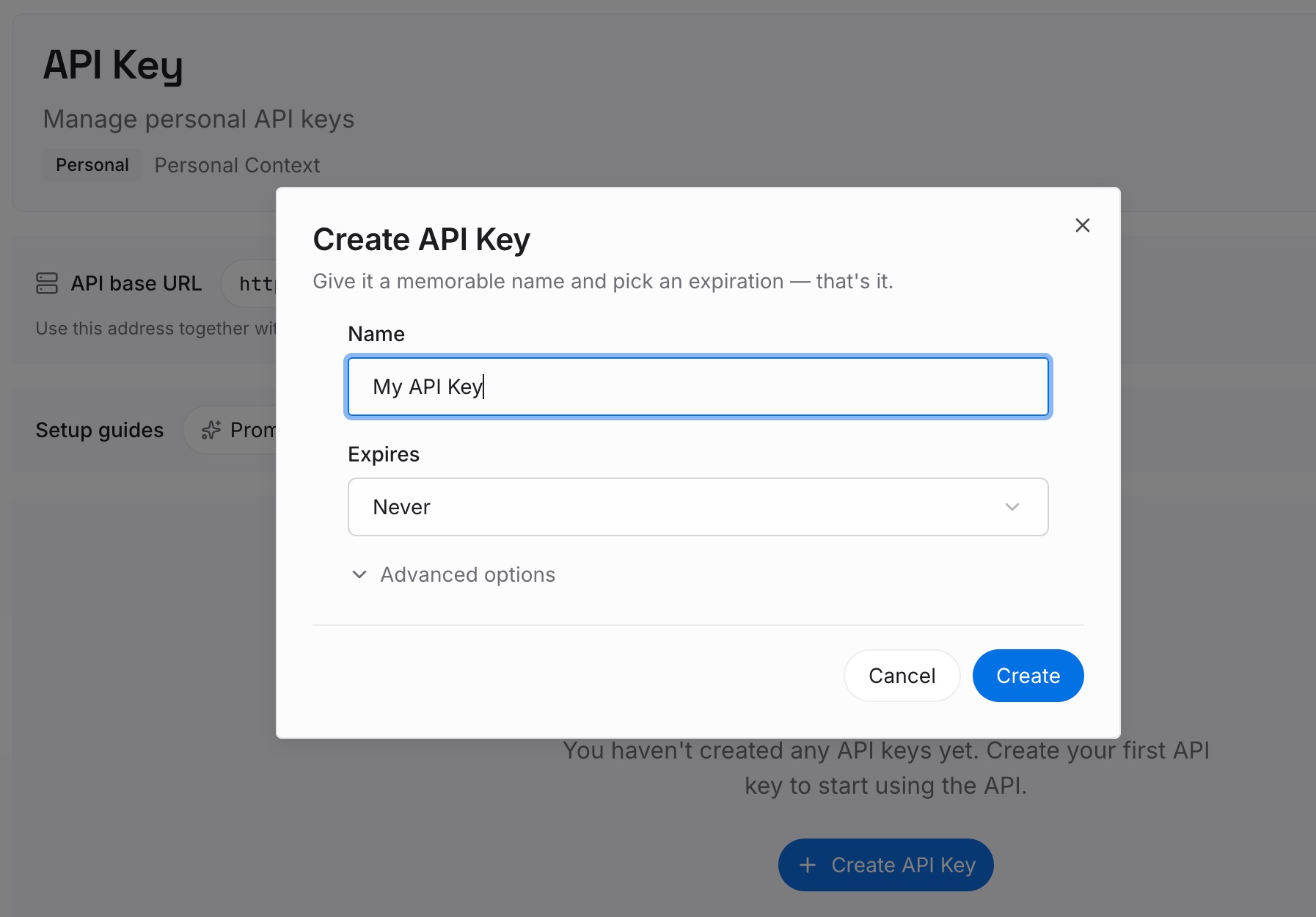
第 1 步:创建 API 密钥
登录并从控制面板生成密钥。该密钥属于您的 MemoryLake 工作空间,与您的 OpenAI 账号是分开的。
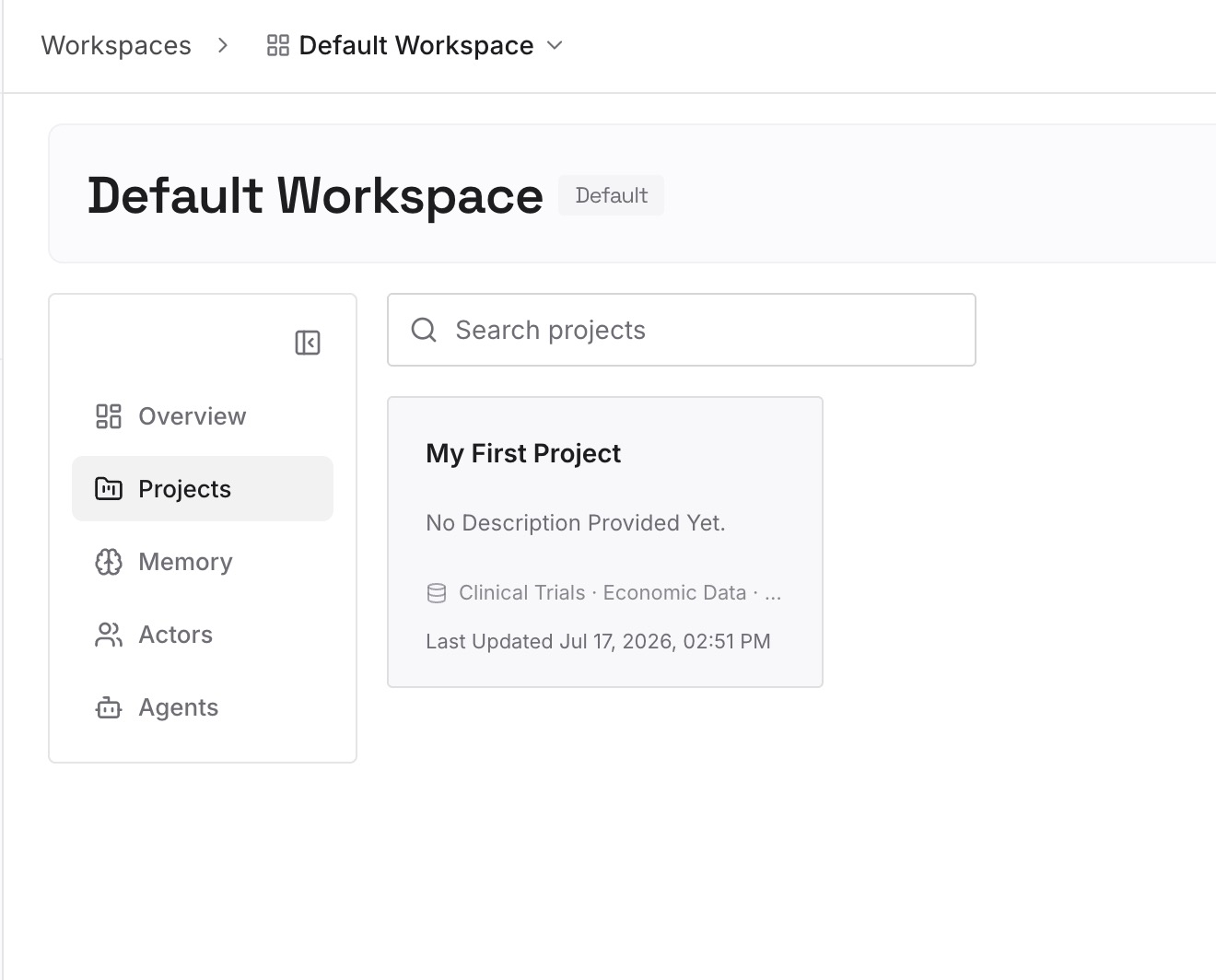
第 2 步:上传您的第一批记忆
从您在手动迁移第 1 步中从 Prism 评论里复制出的决策开始。每个条目一条决策,注明其来源的论文或项目以及日期。
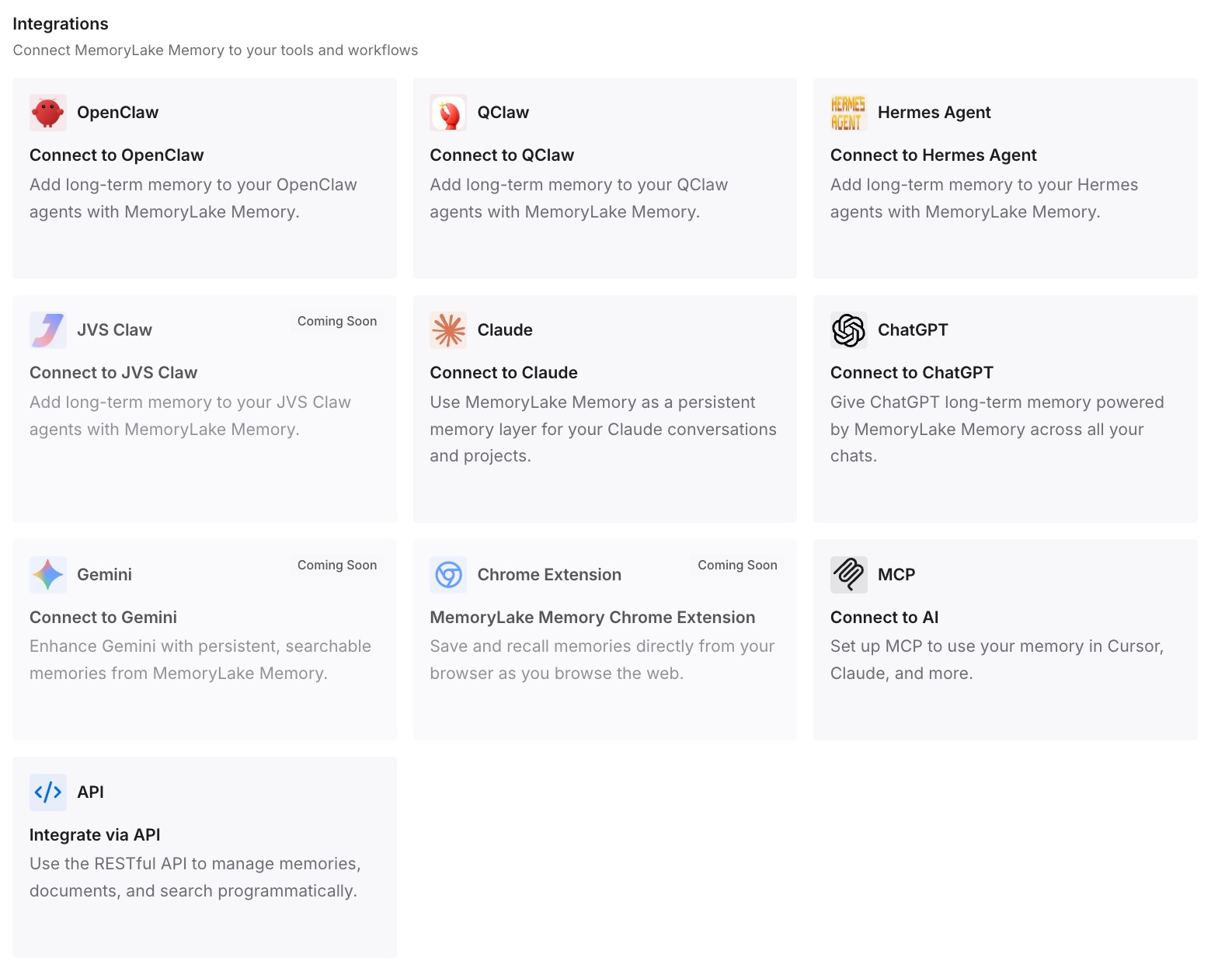
第 3 步:连接您的 AI 和代理
连接 Codex 以及您用于写作或分析的任何其他助手。无论您是在 Codex 中编译还是在其他地方起草,相同的条目都可供使用。
这在实践中改变了什么
第一个区别是新项目从您的规范开始。您不必记住哪个笔记文件记录了符号决策。
第二个区别是决策在下一次迁移中得以幸存。Prism 的评论没有随导出移动。您自己保存的列表不依赖于任何单一的工作空间。
第三个区别是提示词中的重复更少。当 Codex 拥有项目的 AGENTS.md 且您的决策触手可及时,聊天的第一条消息就可以直接进入任务主题。
从 Prism 迁移到 Codex 的最佳实践
在截止日期前导出,而不是临近截止日期。 OpenAI 表示,关闭后数据将无法恢复。
保存每个重要项目的最后一份完好 PDF。 它是新构建的参考标准。
从评论中复制决策。 历史记录和行内评论不在导出内容中。
保留一份未触动的导出文件。 按照 OpenAI 的建议,在副本上进行操作。
编辑前进行审计。 先使用 OpenAI 的仅检查提示词。
记录构建过程。 README 替代了 Prism 编译器为您处理的内容。
在 AGENTS.md 中保留规则。 Codex 在执行任何工作前都会读取它。
存档对话 JSON。 将其视为记录,而不是要继续的聊天。
结论
Prism 的停用将在关闭后删除所有与 Prism 相关的数据,因此第一步是导出和备份。导出包含您的 LaTeX 源码、插图和参考文献文件,对于某些项目还包含一个供参考的对话 JSON 文件夹。它不包含项目历史、行内评论、协作人员权限或实时的 Zotero 连接。
只要项目拥有本地工具链,Codex 就可以处理导出的文件并帮助您编辑、排障和构建它们。Prism 隐含包含的内容(从构建到评论中的推理),现在需要写入 Codex 读取的文件中:README、AGENTS.md 和笔记文件。