
什么是项目来源
OpenAI 的帮助中心这样描述项目:“项目将相关的对话、文件和指令保持在一起。ChatGPT 可以利用这些上下文来支持正在进行的工作,例如写作、研究或规划。”
learn.chatgpt.com 上的文档指出了你在屏幕上看到的两个部分:“每个项目都有一个‘对话’(Chats)部分,列出项目对话;以及一个‘来源’(Sources)部分,用于上传文件和连接上下文。”项目指令与这两者并存,并应用于整个项目的对话中。
一个限制决定了其他一切。“ChatGPT 项目不提供对你计算机上文件夹的直接访问,因此请上传或连接你希望 ChatGPT 使用的来源。”如果它不在来源列表中,项目对话就无法依赖它。
哪些内容算作来源
共有三种类型。
你上传的文件
你可以添加 PDF、电子表格、文档和图像,或者粘贴文本。OpenAI 表示“ChatGPT 可以利用你添加的内容来提供更明智的回答。”一旦文件进入项目,你可以从来源列表中打开它进行预览、下载或删除。
如果你上传的文件名与项目中已有的文件相同,ChatGPT 会询问是仍然上传还是跳过。在多文件上传中,跳过仅会跳过冲突的文件。
来自 Google Drive 和 Slack 的链接
你还可以连接存储在其他地方的资料。帮助中心表示:“你可以粘贴来自受支持应用的链接,将其添加为项目来源。ChatGPT 可以将这些来源作为项目对话的上下文。”
目前支持两个应用:Google Drive(用于文件和文件夹)和 Slack(用于频道)。OpenAI 的操作步骤是:打开你的私人项目,在项目的来源区域选择“添加来源”(Add sources),选择应用,如果被要求则批准访问权限,然后粘贴链接。
关于 Google Drive 有一个细节值得注意:“在项目内添加时,Google Drive 应用不支持同步。”OpenAI 补充说,你仍然可以使用该应用搜索和访问相关文件,但内容不会为了检索而提前同步。
你保存的回复
这是最新且使用最少的一种类型。OpenAI 解释道:“如果 ChatGPT 生成了你想要重复使用的内容(摘要、决策记录、草案或分析),你可以将该回复保存为项目来源。”
步骤很短。在项目对话中,打开你想要保留的回复上的消息菜单,选择“添加到项目来源”(Add to project sources),之后就可以在来源列表中找到它。
这把某次对话中的瞬间变成了整个项目的参考资料。你在周二达成的决策可以为你下个月开始的对话提供信息,而无需任何人翻找旧记录。
来源如何进入你的对话
项目中的每个对话都可以使用它们
来源在整个项目中是共享的。你在项目内部开始的对话可以调用其文件、连接的来源和指令。如果你将现有对话移入项目,OpenAI 表示:“移动后,该对话将继承项目的指令和文件上下文。”我们将对话移入 ChatGPT 项目的指南涵盖了何时该移动会被阻止。
对于 Plus 和 Pro 用户,OpenAI 补充道:“当你在项目中提问时,ChatGPT 会优先考虑项目对话和文件。”
指令是独立的一层
项目指令不是来源。它们告诉 ChatGPT 如何表现,并且“项目指令仅在该项目内适用,并会覆盖你的全局自定义指令。”使用指令来规定你希望如何编写答案,使用来源来规定 ChatGPT 应该了解什么。
记忆是另一个独立层
项目也有记忆设置,其工作方式与来源不同。项目可以使用默认记忆或仅限项目的记忆。使用仅限项目的记忆时,OpenAI 表示你之前保存的记忆不会在项目对话中被引用,且对话可以引用同一项目中的其他对话,但不能引用项目之外的对话。
当你决定某样东西应该放在哪里时,这种区别很重要。记忆是根据你所说的话构建的,并随着 ChatGPT 更新其记忆内容而改变。而保存的来源是你选择保留的固定文本段落。我们关于项目记忆模式的指南解释了在两者之间切换会移除什么。
对话与 ChatGPT Work 中的来源
项目不限于一种对话。OpenAI 的文档指出:“同一个项目可以包含使用 Chat 或 ChatGPT Work 开始的对话。”这两种对话都可以使用项目的文件、指令和连接的来源,因此你在 Work 中构建的交付成果可以依赖于与 Chat 中快速提问相同的参考资料。
一个记忆设置会改变这一点。OpenAI 列出了使用仅限项目记忆时发生的情况,其中一项是“ChatGPT Work 在该项目中不可用”。如果你计划在项目中使用 Work,请先检查其记忆设置。
连接的应用也可以在项目对话中使用,独立于来源列表。你可以从工具菜单中选择一个应用,或通过名称引用它。OpenAI 指出:“在应用搜索项目外部之前,ChatGPT 可能会要求你确认。”来源是你放置在项目中的资料;应用搜索则触及项目外部。
某些操作看起来像是在添加上下文,但其实不然。OpenAI 对置顶(pinning)的评价是:“置顶不会增加上下文或改变 ChatGPT 可以访问的内容。它只会改变项目或对话在侧边栏中显示的位置。”
决定你保留内容的限制
文件的数量取决于你的订阅计划。OpenAI 列出:免费版每个项目 5 个文件,Go 和 Plus 版 25 个,Edu、Pro、Business 和 Enterprise 版 40 个。它还指出“一次只能上传 10 个文件”。
当你达到上限时,帮助中心的建议很直接:“移除较旧或不必要的上传,合并文件数据,或将工作拆分为多个项目。”
这个建议也是关于如何用好来源的一个提示。对于 ChatGPT 来说,一个拥有许多近乎重复文件的项目比一个只有少量当前文件的项目更难使用。
共享项目中的来源
当你共享一个项目时,来源也会被共享。OpenAI 表示 ChatGPT 可以调用共享项目中的任何内容,包括对话、上传的文件和自定义指令。
有两条规则会发生变化。首先,“在共享项目中,删除文件会为所有人从项目中移除该文件,但以后可以再次添加。”其次,共享项目使用仅限项目的记忆,且无法切换回默认记忆,因此成员在项目之外的个人记忆不属于项目的一部分。在共享项目中,来源列表是每个人共有的上下文。我们关于将群组对话迁移到共享项目的指南展示了团队如何使用它。
项目消失时来源会怎样
删除项目是最终操作。OpenAI 表示:“删除项目会永久移除其对话和指令,以及仅存储在项目中的文件。单独保存在 Library 中的文件不会被删除。”
因此,仅存在于项目中的文件会随之消失。如果一个来源在单个项目之外也很重要,请在外部保留副本。Library 是 ChatGPT 存放文件的一个地方,我们关于清理 ChatGPT Library 的指南涵盖了那里的旧文件如何持续影响回答。如果一个项目看起来像是消失了而不是被删除了,我们关于 ChatGPT 项目失踪的指南列出了它可能所在的位置。
人们首先尝试的做法
上传文档的每个版本。 旧版本会一直作为来源存在,直到你移除它们。请只保留当前版本。
期望连接的 Google Drive 文件保持同步。 OpenAI 表示在项目内添加时,Google Drive 应用不支持同步。
依靠记忆来记录决策。 记忆可能会改变。请将包含决策的回复保存为来源。
将规则放在来源中。 指令控制 ChatGPT 如何回答。请将规则放在指令中。
为了整洁而删除项目。 它的对话、指令和仅限项目的文件将被永久移除。
解决方法:将来源视为项目的参考书架
第一步:保存决策,而非整个对话
当对话达成结论时,要求 ChatGPT 对决定的内容和原因做一个简短摘要,然后使用“添加到项目来源”保存该回复。一条决策记录比长篇对话记录更容易被后续对话使用。
第二步:每样东西只保留一个当前版本
在添加文件或笔记的新版本之前,请移除旧版本。如果你达到了文件上限,请将相关的笔记合并为一个文件,而不是添加更多文件。
第三步:为你保存的内容命名并标注日期
为保存的回复和上传的文件提供带有日期的清晰名称,以便以后能明显看出哪个结论是当前的。每隔几周,通读一遍来源列表并删除不再适用的内容。如果过时的内容已经影响了 ChatGPT 的记忆,我们关于让 ChatGPT 忘记某事的指南涵盖了它可能存在的其他地方。
在 MemoryLake 中设置
项目来源解决了一个项目内部的实际问题:决策不再迷失在旧对话中。它们属于该项目,而另一个项目、工作区或助手则有其自己的上下文。但有些重要的决策适用于多个地方。
MemoryLake 是一个记忆层,用于将这类上下文保存在一个由你维护的列表中,可供 ChatGPT 以及你连接的其他助手(如 Claude Code 和 Codex)使用。
你用自己的语言亲自编写条目。不会从你的项目、项目来源、Library、ChatGPT 记忆或任何供应商的存储中读取、写入或删除任何内容。项目来源将继续按照 OpenAI 描述的方式工作。
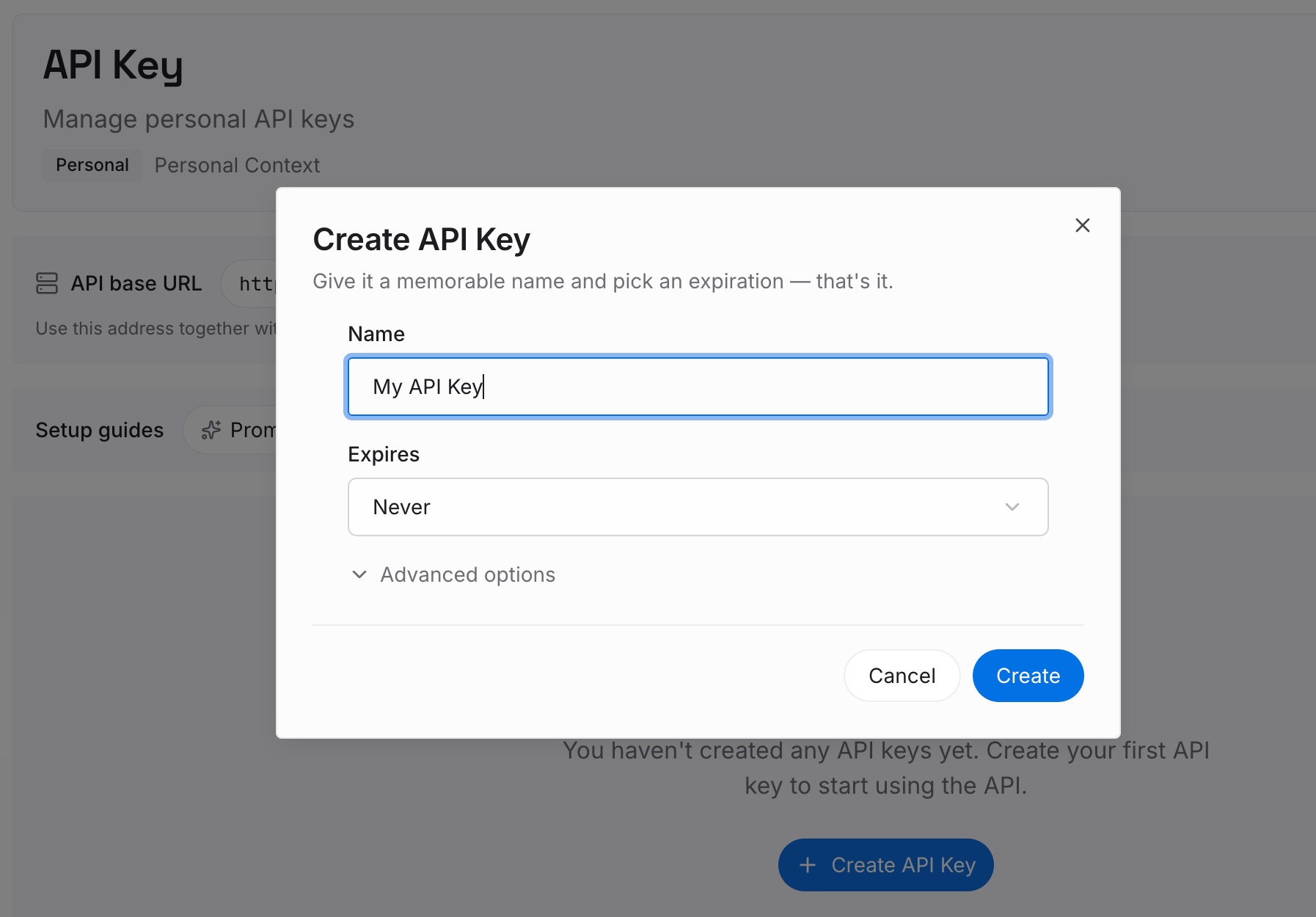
第一步:创建 API 密钥
登录并从仪表板生成一个密钥。该密钥属于你的 MemoryLake 工作区,与你的 ChatGPT 账户是分开的。
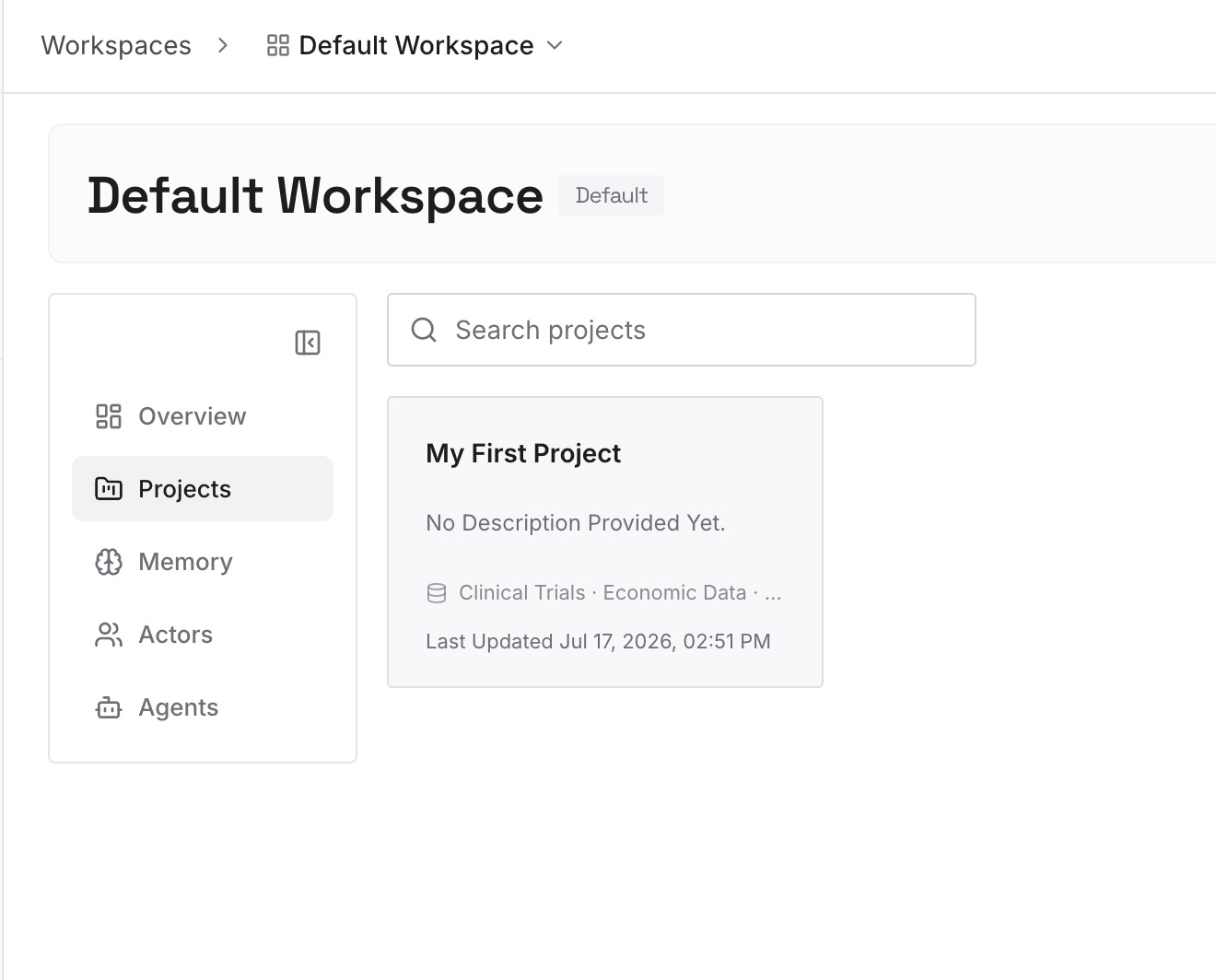
第二步:上传你的第一批记忆
从你在解决方法第一步中保存的、适用于单个项目之外的决策记录开始:约定、约束以及你原本需要重复的选择。每条记录一个要点,并标注日期。
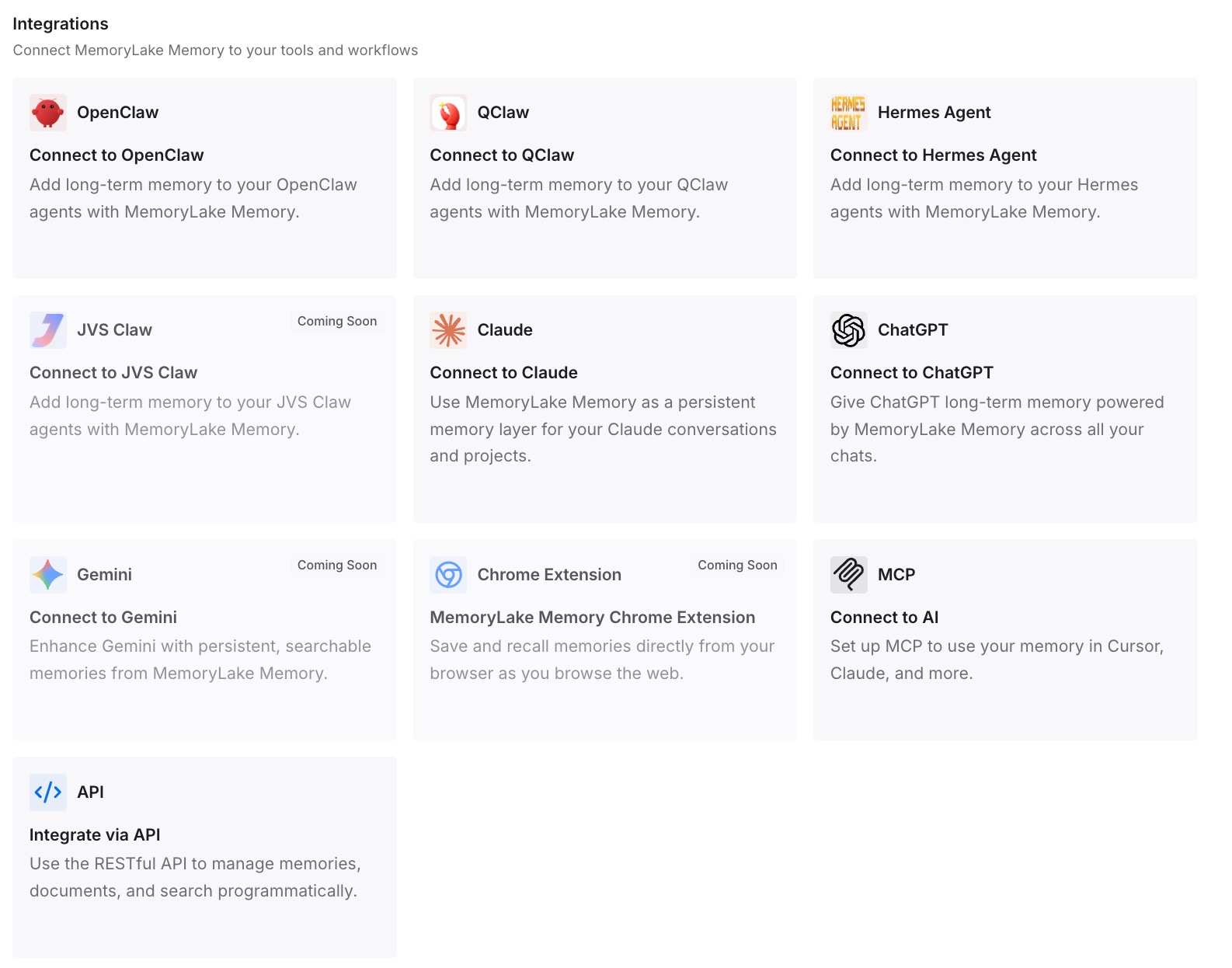
第三步:连接你的 AI 和代理
连接 ChatGPT 和你使用的其他助手。一个新项目或不同的工具可以从相同的决策开始。
这在实践中改变了什么
第一个区别是结论不再丢失。保存为来源的决策可供项目中的每个对话使用。
第二个区别是每一层都各司其职。指令塑造回答,来源保存参考资料,记忆承载 ChatGPT 随时间积累的内容。
第三个区别是项目保持了可读性。对于 ChatGPT 和你来说,一个简短、及时的来源列表比一大堆旧版本更容易使用。
ChatGPT 项目来源的最佳实践
保存包含决策的回复。 使用“添加到项目来源”。
保持来源最新。 添加新版本时移除旧版本。
使用指令来规定规则。 来源是用于存放 ChatGPT 应该了解的知识。
不要指望 Google Drive 同步。 当文件发生变化时,重新添加更新后的文件。
为你保存的内容命名并标注日期。 这能显示哪个结论是当前的。
在项目之外也保留重要文件。 删除项目会移除仅存储在那里的文件。
定期检查列表。 删除不再适用的内容。
结论
项目来源是 ChatGPT 项目中每个对话都可以使用的参考资料:你上传的文件、来自 Google Drive 和 Slack 的链接,以及你通过“添加到项目来源”保存的回复。它们与项目指令(塑造 ChatGPT 的回答方式)和项目记忆(承载 ChatGPT 随时间积累的内容)并存。
将决策保存为来源,而不是留在旧对话中;每样东西保留一个当前版本;并定期检查列表,以确保项目的共享上下文保持准确。